- PagerDuty /
- Integrationen /
- Microsoft Azure Logic Apps-Integrationshandbuch
Microsoft Azure Logic Apps-Integrationshandbuch
Logic Apps ist eine Automatisierungslösung für Microsoft Azure, die die Erstellung leistungsstarker automatisierter Workflows und Geschäftsprozesse mit einem visuellen Designer ermöglicht, ohne dass Code geschrieben werden muss. Logic Apps bietet die Möglichkeit, über PagerDuty REST-API Und Ereignis-API (v1) und um eine Vielzahl von Aktionen auszuführen, wie zum Beispiel:
- Starten von Workflows basierend auf Ereignissen, die in PagerDuty auftreten, wie z. B. die Erstellung eines Vorfalls, die Zuweisung eines Vorfalls zu einem Benutzer oder die Lösung eines Vorfalls;
- Abrufen von Benutzer- und Vorfalldaten
- Vorfalloperationen, wie zum Beispiel:
- Anerkennen
- Neu zuweisen
- Lösen
- Schlummern
- Eine Notiz hinzufügen
- Eskalieren
In PagerDuty
Erstellen eines REST-API-Schlüssels
Dieser API-Schlüssel wird von Azure Logic Apps zur Kommunikation mit PagerDuty verwendet.
- Aus dem Integrationen Menü in PagerDuty, wählen Sie API-Zugriffsschlüssel .
- Klicken Sie auf der Seite „API-Zugriff“ auf das + Neuen API-Schlüssel erstellen Taste.
- Im angezeigten Dialog werden Sie aufgefordert, einen Beschreibung für Ihren Schlüssel. Sie haben auch die Möglichkeit, den Schlüssel als Schreibgeschützt ; dieses Feld verlassen deaktiviert da ein API-Schlüssel für den Vollzugriff erforderlich ist.
- Nachdem Sie Ihre Optionen ausgefüllt haben, klicken Sie auf Schlüssel erstellen .
- Sobald Sie auf „Schlüssel erstellen“ klicken, wird ein Dialogfeld angezeigt, in dem Ihr Schlüssel angezeigt wird und die Optionen bestätigt werden, die Sie im vorherigen Schritt eingegeben haben.
- Wichtig: Kopieren Sie diesen Schlüssel und bewahren Sie ihn an einem sicheren Ort auf, da Sie nach diesem Schritt keinen Zugriff mehr darauf haben. Wenn Sie einen zuvor erstellten Schlüssel verlieren und erneut darauf zugreifen müssen, sollten Sie den Schlüssel entfernen und einen neuen erstellen.
- Klicken Schließen sobald Sie Ihren Schlüssel erfolgreich kopiert haben.
Erstellen einer Event-API-Integration
Um Vorfälle als Phasen in Ihrem Workflow auszulösen, müssen Sie eine Ereignis-API (v1) Integration auch:
- Erstellen Sie einen neuen Dienst in Ihrem PagerDuty -Konto oder öffnen Sie einen vorhandenen Dienst, um ihn in Logic Apps zu integrieren.
- Gehen Sie zur Registerkarte „Integrationen“ des Dienstes.
- Besorgen Sie sich einen Integrationsschlüssel für die Events-API:
- Wenn Sie über eine vorhandene v1 Events API-Integration verfügen, kopieren Sie diese Integrationsschlüssel .
- Andernfalls klicken Sie auf Neue Integration , wählen Nutzen Sie unsere API direkt / Ereignisse-API v1 für die Integrationstyp auf Integration hinzufügen und kopieren Sie den Schlüssel der neu erstellten Integration.
In Azure
- Gehe zu Logic Apps und erstellen Sie eine neue Logik-App oder ändern Sie eine neue, und klicken Sie in der gewünschten Workflow-Phase auf Neuer Schritt .
- Suchen Sie nach „PagerDuty“.
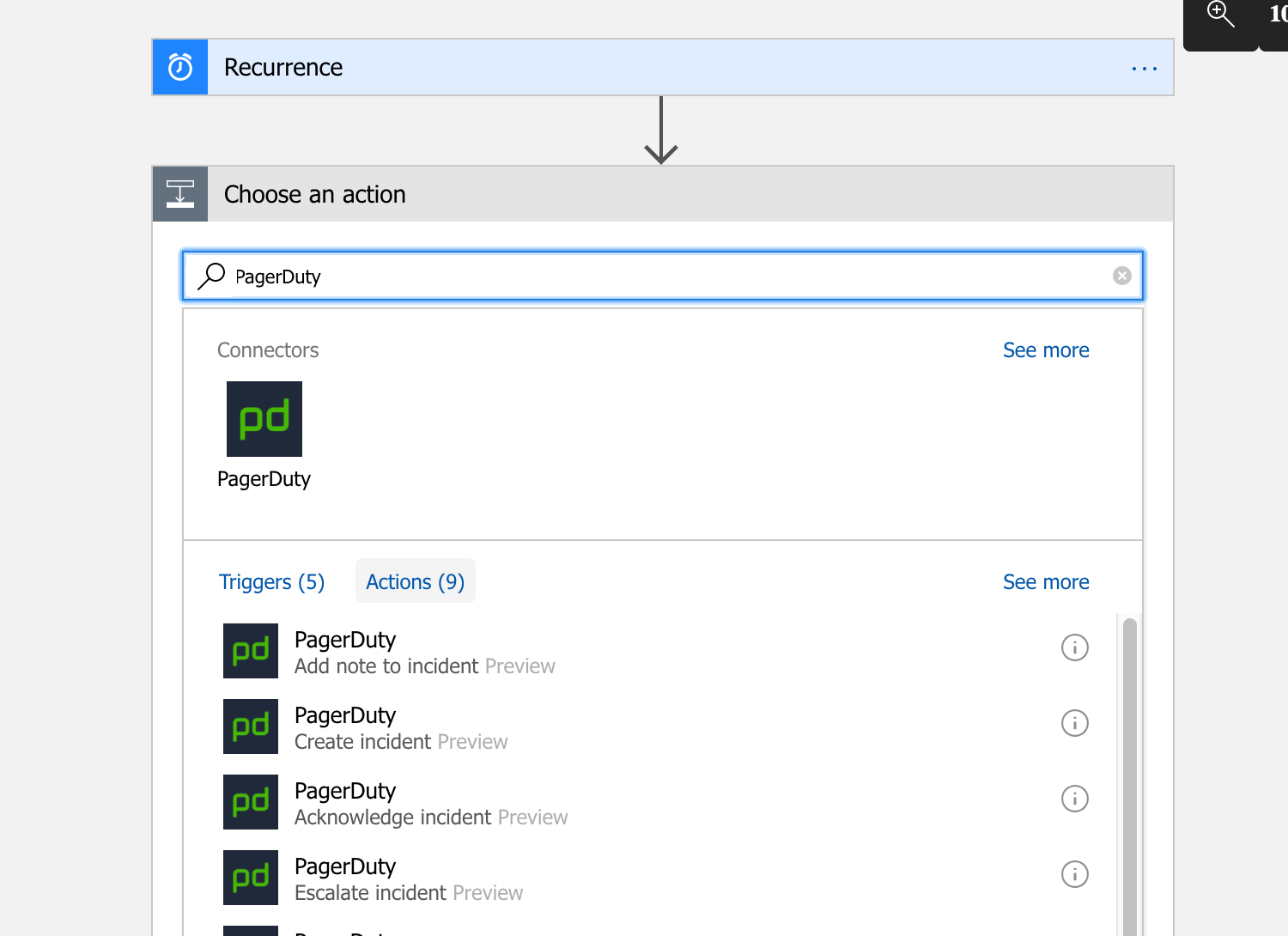
- Wählen Sie eine PagerDuty -Aktion.
- Wenn Sie in Ihrem Azure-Konto noch keine API-Verbindung für PagerDuty erstellt haben, werden Sie aufgefordert, eine hinzuzufügen, indem Sie Folgendes eingeben: Verbindungsname und API-Schlüssel. In der PagerDuty API-Schlüssel Geben Sie im Feld den REST-API-Schlüssel ein, den Sie in den obigen Schritten erstellt haben.

- Wenn die Aktion darin besteht, einen Vorfall zu erstellen, werden Sie aufgefordert, Ihren Events-API-Schlüssel (auch bekannt als Integrationsschlüssel ) in den obigen Schritten erstellt. Geben Sie es in das Serviceschlüssel Feld.
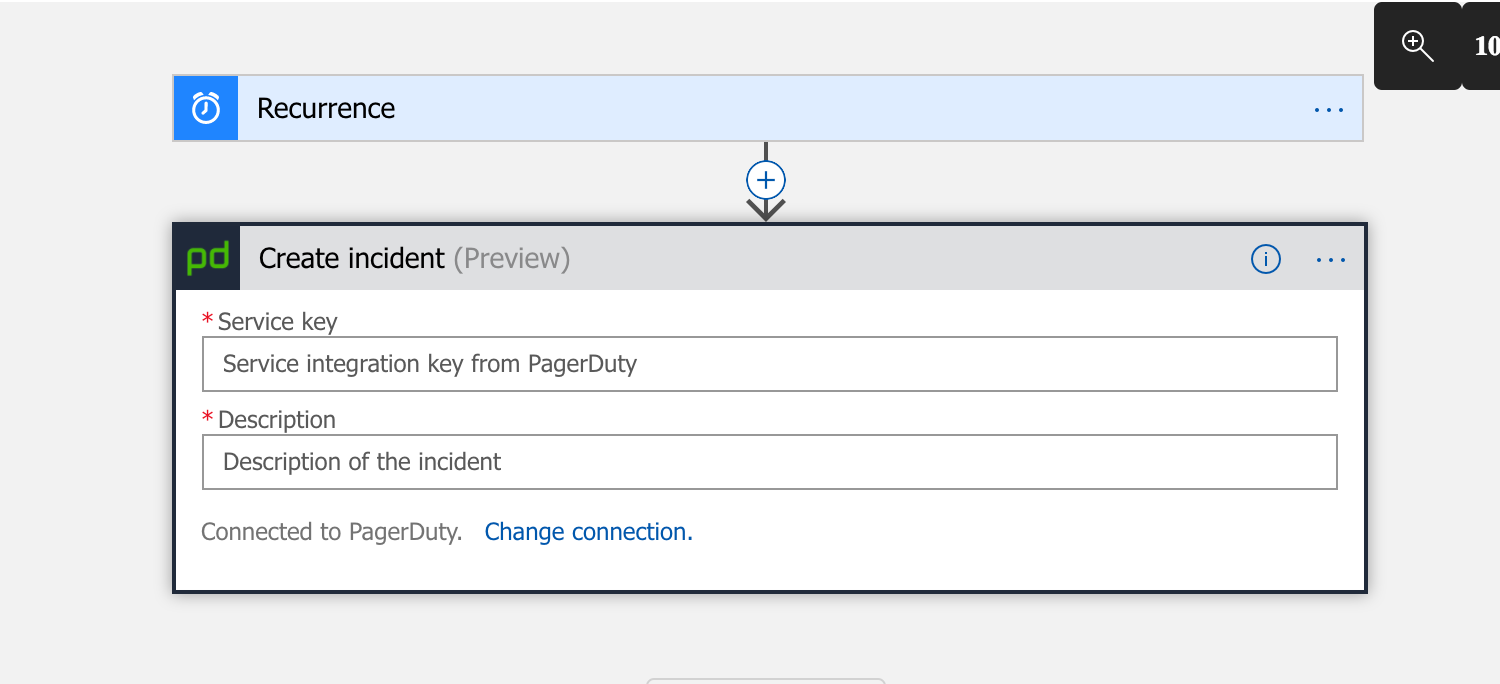
- Wenn die Aktion Benutzer nach ID abrufen können Sie die Benutzer-ID aus der URL der Benutzerprofilseite ermitteln. Es handelt sich um den alphanumerischen Code am Ende der URL, der mit
P, dhP93V6LZ.
Sie sollten jetzt in der Lage sein, alle aufgelisteten API-fähigen Aktionen in PagerDuty als Teil automatisierter Workflows in Azure Logic Apps auszuführen.
Bereit, loszulegen?
Testen Sie jedes Produkt der Operations Cloud kostenlos.
Keine Kreditkarte erforderlich.