- PagerDuty /
- Integrationen /
- NetHelpDesk-Integrationsleitfaden
NetHelpDesk-Integrationsleitfaden
NetHelpDesk ist eine funktionsreiche, ITIL-konforme Helpdesk-Anwendung, die alles von Ticketverfolgung und Kundenbeziehungsmanagement über Buchhaltungsfunktionen bis hin zu Lagerverwaltung und Berichtswesen vereint.
Es gibt zwei Möglichkeiten, NetHelpDesk zu integrieren: über die API und per E-Mail. Wenn Sie die E-Mail-basierte Integration nutzen möchten, scrollen Sie bitte zum Abschnitt „Integration per E-Mail“.
Im NetHelpDesk
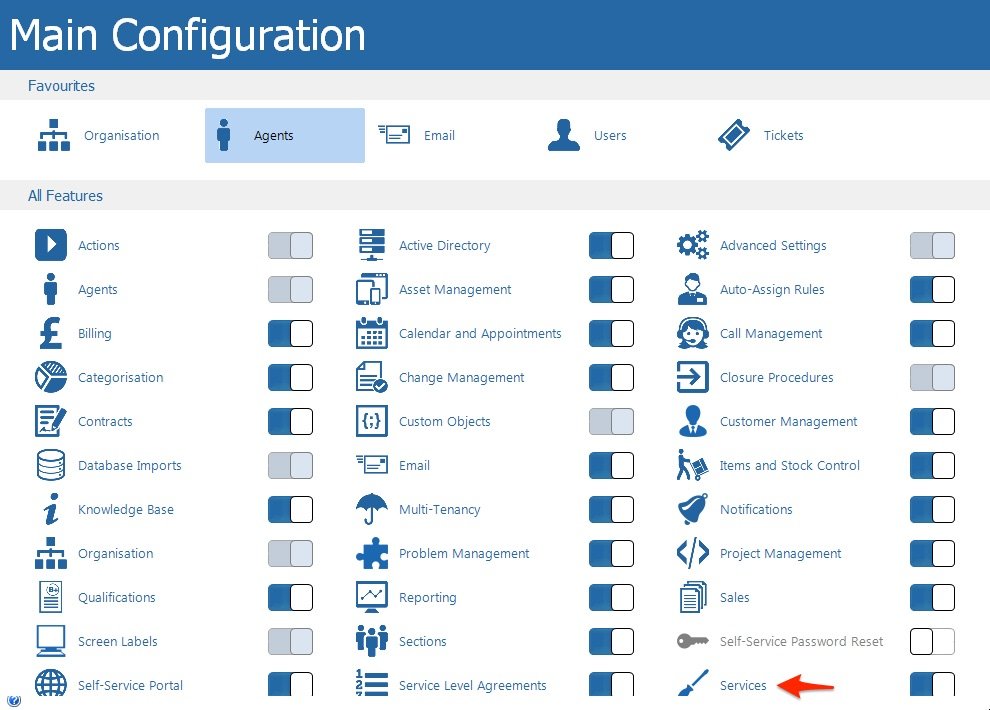
- Gehe zu N > Einrichtung > Hauptkonfiguration und auswählen Dienstleistungen aus dem Konfigurationsmenü.
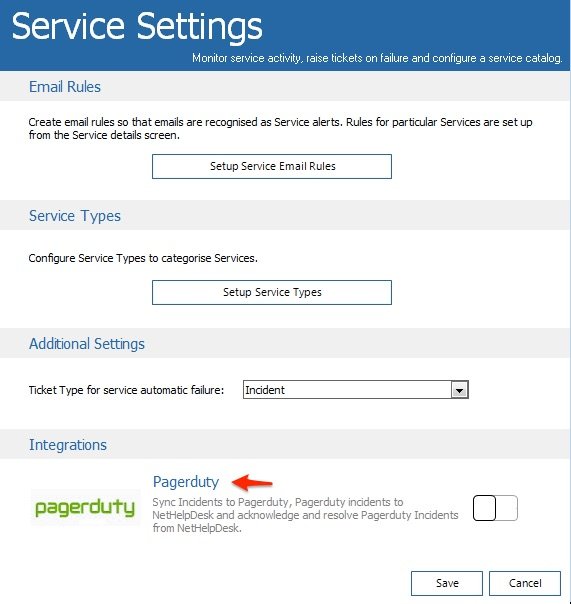
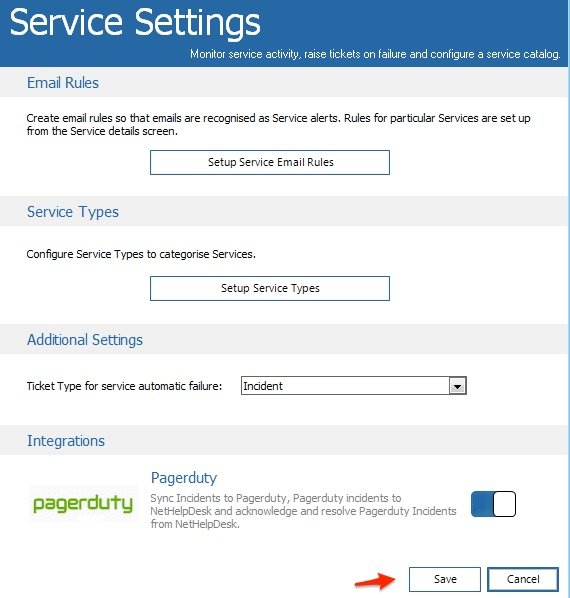
- Es erscheint ein Dialogfeld. Klicken Sie im Bereich „Integrationen“ auf PagerDuty Die
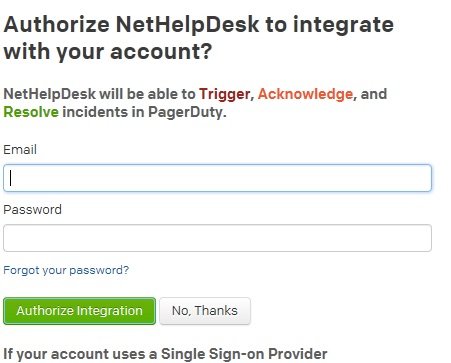
- Sie werden dazu aufgefordert Melden Sie sich bei Ihrem PagerDuty Konto an. Geben Sie Ihre Anmelde-E-Mail-Adresse und Ihr Passwort ein. Wenn Sie Single Sign-On (SSO) verwenden, geben Sie Ihre Subdomain ein, um sich über Ihren SSO-Anbieter anzumelden. Sobald Sie Ihre Anmeldedaten eingegeben haben, klicken Sie auf „Weiter“. Autorisieren Integration Die
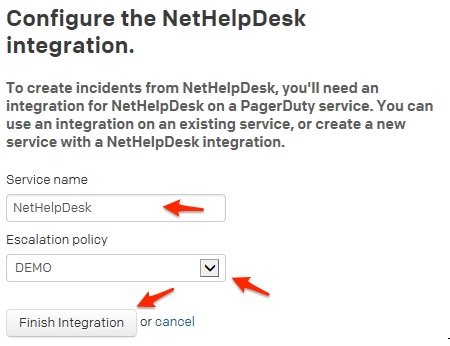
- Als Nächstes geben Sie Folgendes ein: Name für Ihren neuen PagerDuty Dienst und wählen Sie einen Eskalationsrichtlinie damit Ihr Dienst sie nutzen kann; klicken Sie dann Integration abschließen Die
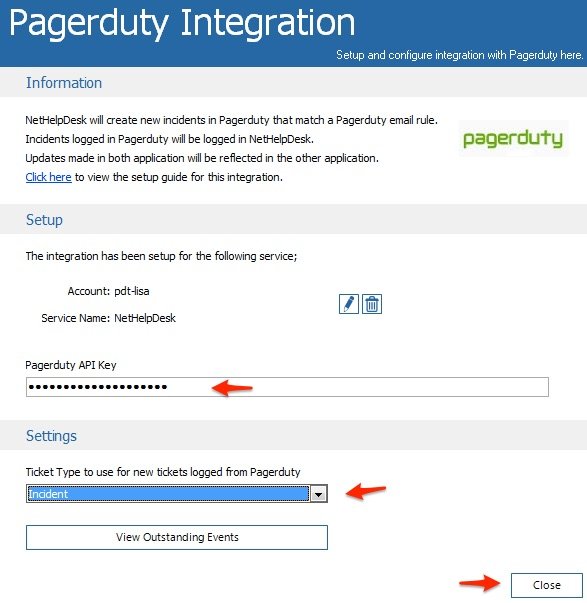
- Sie werden zur Seite für Einrichtung und Einstellungen Ihrer PagerDuty Integration weitergeleitet. Fügen Sie im Abschnitt „Einrichtung“ Ihre v2-Adresse ein. PagerDuty API-Schlüssel Eine Anleitung zum Erstellen eines API-Schlüssels finden Sie in unserer Wissensdatenbank-Artikel Die
- Wählen Sie im Abschnitt „Einstellungen“ der PagerDuty Integrationsseite Folgendes aus: Vorfall aus dem Dropdown-Menü.
- Klicken Schließen Die
- Klicken Speichern Die
Die API-basierte Integration ist nun abgeschlossen!
Integration über die E-Mail-basierte Integration
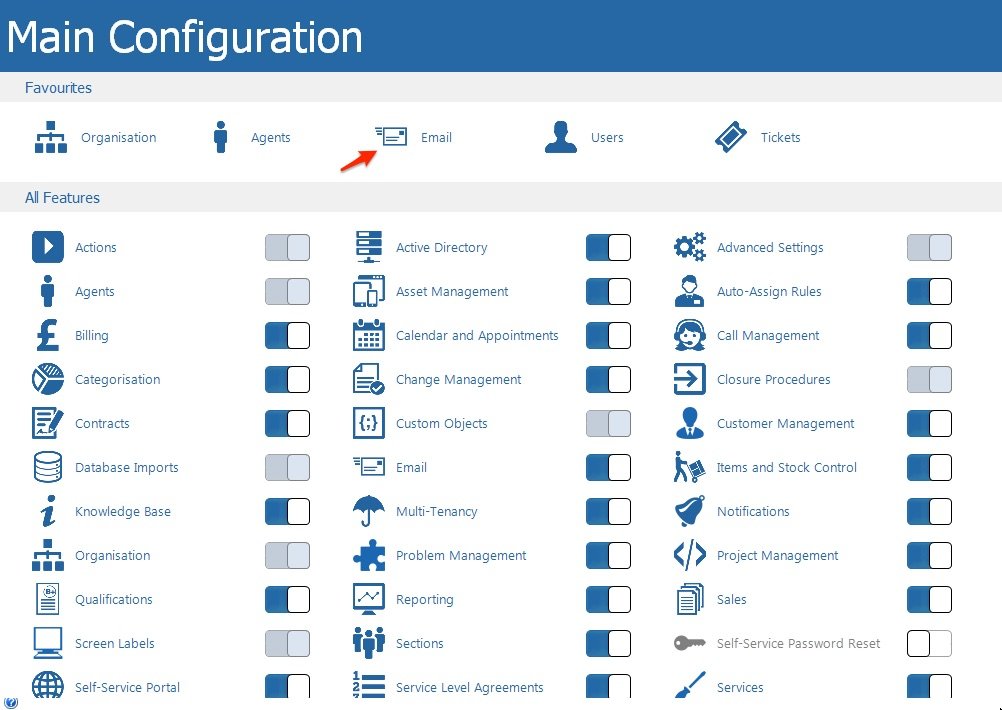
- Gehe zu N > Einrichtung > Hauptkonfiguration und auswählen E-Mail aus dem Konfigurationsmenü.
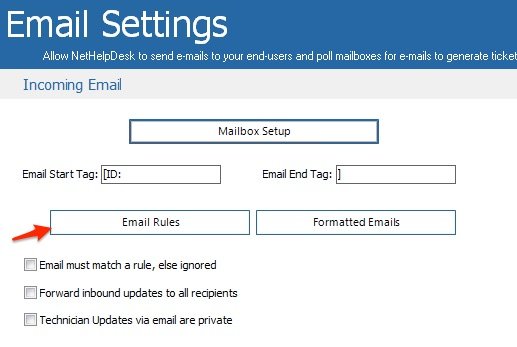
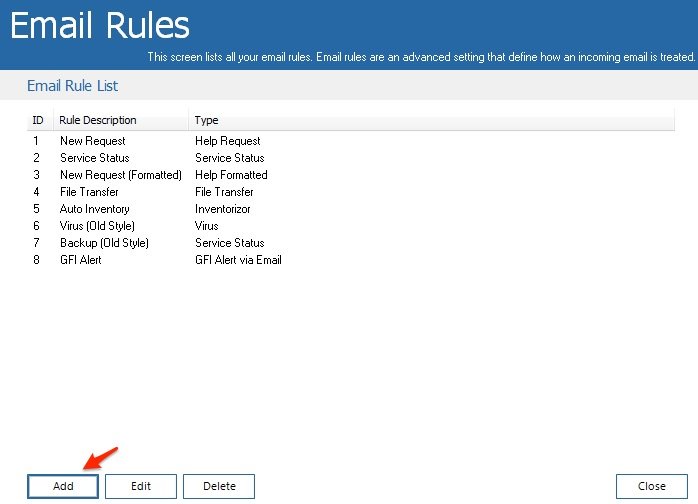
- Klicken E-Mail-Regeln Die
- Sie können eine neue E-Mail-Regel erstellen oder eine bestehende bearbeiten. In dieser Anleitung erstellen wir eine neue Regel. Klicken Sie hier. Hinzufügen Die
- Richten Sie Ihre Regel so ein, dass E-Mails erfasst werden, die Ihren Kriterien entsprechen.
- Im Abschnitt „Integrationen“ sollten Sie Folgendes überprüfen: 'Erstellt einen neuen Vorfall in PagerDuty, wenn eine E-Mail dieser Regel entspricht, und erzeugt eine neue Anfrage.' Kasten.

- Klicken Speichern Um die Erstellung Ihrer E-Mail-Regel abzuschließen, können Sie beliebig viele Regeln einrichten.
Häufig gestellte Fragen
Wird eine Anfrage in PagerDuty als abgeschlossen betrachtet?
Jawohl!
Kann ich PagerDuty Vorfälle in NetHelpDesk automatisch bestätigen?
Durch die Beantwortung einer Anfrage im Haupt-Windows-Client wird der Vorfall in PagerDuty automatisch bestätigt.
Gibt es eine Möglichkeit, dem PagerDuty Vorfall in NetHelpDesk Notizen hinzuzufügen?
Ja! Wenn Sie in NetHelpDesk eine Aktion für die Anfrage ausführen, wird im neuen Aktionsbildschirm ein Kontrollkästchen mit der Bezeichnung „An Pagerduty senden“ angezeigt. Durch Aktivieren dieses Kontrollkästchens wird eine Notiz im Pagerduty-Vorgang veröffentlicht.
Kann ich einen PagerDuty Vorfall erstellen, wenn ich manuell eine Anfrage in NetHelpDesk erstelle?
Ja! Im Fenster „Neue Anfrage“ des Windows-Clients gibt es eine Option zum Senden an PagerDuty; durch Aktivieren dieses Kontrollkästchens wird ein Vorfall erstellt, der beim Erstellen der Anfrage mit der NetHelpDesk-Anfrage verknüpft wird.
Gibt es eine Möglichkeit, den PagerDuty Vorfall beim Anzeigen der Anfrage in NetHelpDesk zu sehen?
Ja! Auf der Seite mit den Anfragedetails gibt es einen Link, über den Sie den PagerDuty Vorfall zu dieser Anfrage einsehen können.
Bereit loszulegen?
Testen Sie jedes Produkt in der Operations Cloud kostenlos.
Keine Kreditkarte erforderlich.