- PagerDuty /
- Integrationen /
- Observium-Integrationsleitfaden
Observium-Integrationsleitfaden
Observium ist eine wartungsarme, automatisch erkennende Netzwerküberwachungsplattform, die eine Vielzahl von Gerätetypen, Plattformen und Betriebssystemen unterstützt, darunter Cisco, Windows, Linux, HP, Juniper, Dell, FreeBSD, Brocade, Netscaler, NetApp und viele mehr. Observium legt Wert auf eine ansprechende und leistungsstarke, aber dennoch einfache und intuitive Benutzeroberfläche, die den Zustand und die Funktionsfähigkeit Ihres Netzwerks anzeigt.
In PagerDuty
- vom Dienstleistungen Menü auswählen Dienstverzeichnis.
- Auf Ihrer Serviceseite:
- Wenn Sie einen neuen Dienst für Ihre Integration erstellen, klicken Sie hier. +Neuer Service Die
- Wenn Sie Ihre Integration zu einem bestehenden Dienst hinzufügen, klicken Sie auf den Namen des Dienstes, dem Sie die Integration hinzufügen möchten. Klicken Sie anschließend auf die Schaltfläche Integrationen Tabulatortaste und klicken Sie auf Neue Integration hinzufügen Hyperlink.
- Wählen Sie Ihre App aus der Integrationstyp Menü und geben Sie ein Integrationsname Wenn Sie einen neuen Dienst für Ihre Integration erstellen, geben Sie in den allgemeinen Einstellungen einen Namen ein. Name für Ihren neuen Service. Geben Sie dann in den Vorfalleinstellungen Folgendes an: Eskalationsrichtlinie , Dringlichkeit der Benachrichtigung , Und Vorfallverhalten für Ihren neuen Service.
- Klicken Sie auf Dienst hinzufügen oder Integration hinzufügen Klicken Sie auf diese Schaltfläche, um Ihre neue Integration zu speichern. Sie werden anschließend zur Integrationsseite Ihres Dienstes weitergeleitet.

- Kopiere die Integrationsschlüssel für Ihre neue Integration:


Im Observium
- Gehen Sie zum Globus-Symbol und wählen Sie aus Warnmeldungen aus dem Dropdown-Menü.
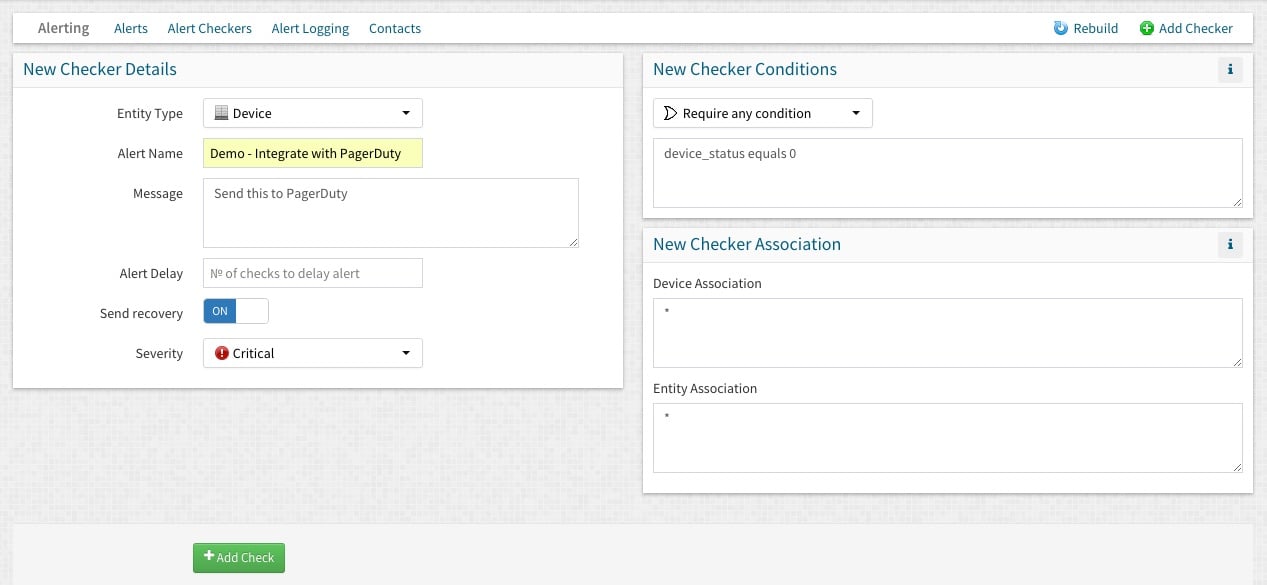
- Klicken Sie auf der Seite „Benachrichtigungen“ Kontrollkästchen hinzufügen auf der rechten Seite.

- Beim Hinzufügen einer neuen Warnung wählen Sie den Entitätstyp, den Warnungsnamen, die Nachricht, die Warnungsverzögerung, eine Option zum Senden einer Wiederherstellung, den Schweregrad sowie die Prüfbedingungen und -zuordnungen aus. Klicken Sie anschließend auf „OK“, um die Einrichtung Ihrer Warnung abzuschließen. + Kontrollkästchen hinzufügen Die
- Gehen Sie zum Globus-Symbol und wählen Sie aus Kontakte aus dem Dropdown-Menü.
- Klicken Sie auf der Kontaktseite Kontakt hinzufügen Die
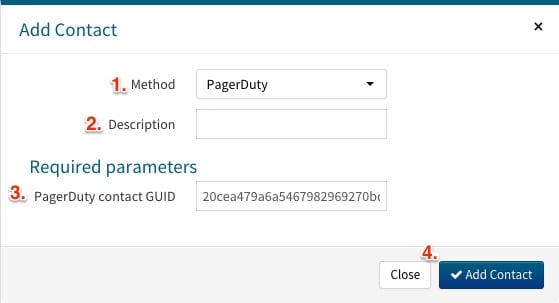
- Nach dem Klicken auf „Kontakt hinzufügen“ erscheint eine Eingabeaufforderung:
- Für die Verfahren wählen PagerDuty
- Der Beschreibung ist optional
- PagerDuty -Kontakt-GUID : geben Sie ein in PagerDuty Integrationsschlüssel die Sie zuvor kopiert haben
- Wenn Sie fertig sind, klicken Sie Kontakt hinzufügen
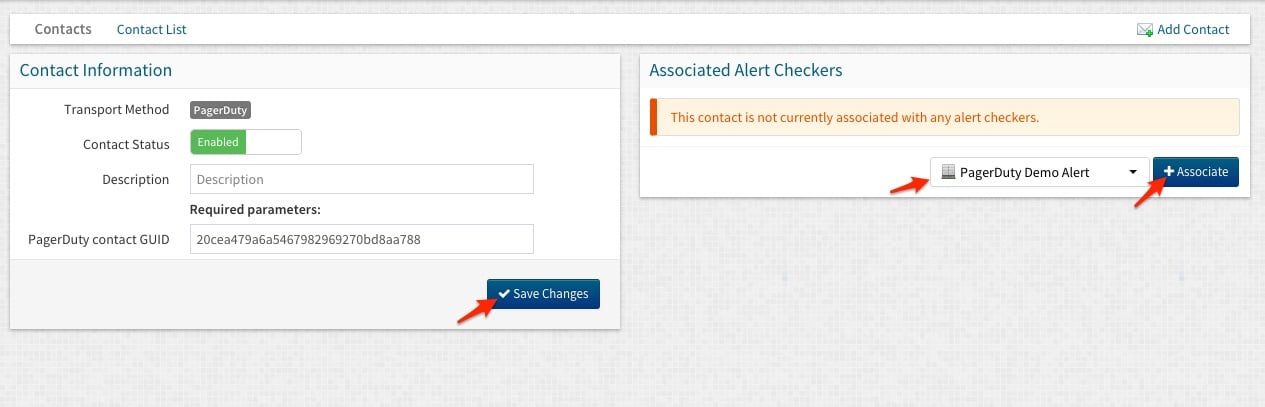
- Nach dem Klicken auf „Kontakt hinzufügen“ werden Sie zu Ihrer Kontaktseite weitergeleitet. Klicken Sie dort auf die Ziel-URL des soeben erstellten neuen Kontakts.

- Auf der Kontaktinformationsseite für den PagerDuty -Kontakt, in der Zugehörige Warnmeldungsprüfer Kasten, Wählen Sie aus, welche Benachrichtigung Ihren PagerDuty Kontakt erreichen soll. Klicken Sie dann Änderungen speichern Die
Bei Fragen zu dieser Anleitung wenden Sie sich bitte an support@pagerduty.com!
Häufig gestellte Fragen
Können mehrere Benachrichtigungen mit einem PagerDuty -Kontakt verknüpft werden?
Ja! Fügen Sie in Schritt 8 im Abschnitt „In Observium“ beliebig viele Alarmzuordnungen hinzu!
Wird der Vorfall in PagerDuty behoben sein, sobald das Problem in Observium geklärt ist?
Ja!
Bereit loszulegen?
Testen Sie jedes Produkt in der Operations Cloud kostenlos.
Keine Kreditkarte erforderlich.