- PagerDuty /
- Integrationen /
- Okta SSO-Integrationsleitfaden
Okta SSO-Integrationsleitfaden
Okta ist ein Single-Sign-On-Anbieter, mit dem Sie die Anmeldungen und Berechtigungen Ihrer SaaS-Anwendungen einfach verwalten können. PagerDuty ist im Okta-App-Katalog verfügbar, sodass Sie den Zugriff auf Ihr PagerDuty Konto unkompliziert verwalten können. Folgen Sie dieser einfachen Anleitung, um Ihr Okta-Konto mit Ihrem PagerDuty -Konto zu verknüpfen.
Anforderungen
- In PagerDuty Du musst der/die/das sein. Kontoinhaber Um diese Änderungen an Ihrem PagerDuty Konto vorzunehmen, müssen Sie die entsprechenden Einstellungen vornehmen. Darüber hinaus sind die SSO-Funktionen in PagerDuty nur auf unserem [Website-Name] verfügbar. Pläne für professionelle, geschäftliche und digitale Abläufe . Bitte Kontaktieren Sie unser Vertriebsteam. Wenn Sie an einem Upgrade Ihres Tarifs interessiert sind.
- In Okta Für die Konfiguration von Okta ist ein Administratorzugriff erforderlich.
In Okta
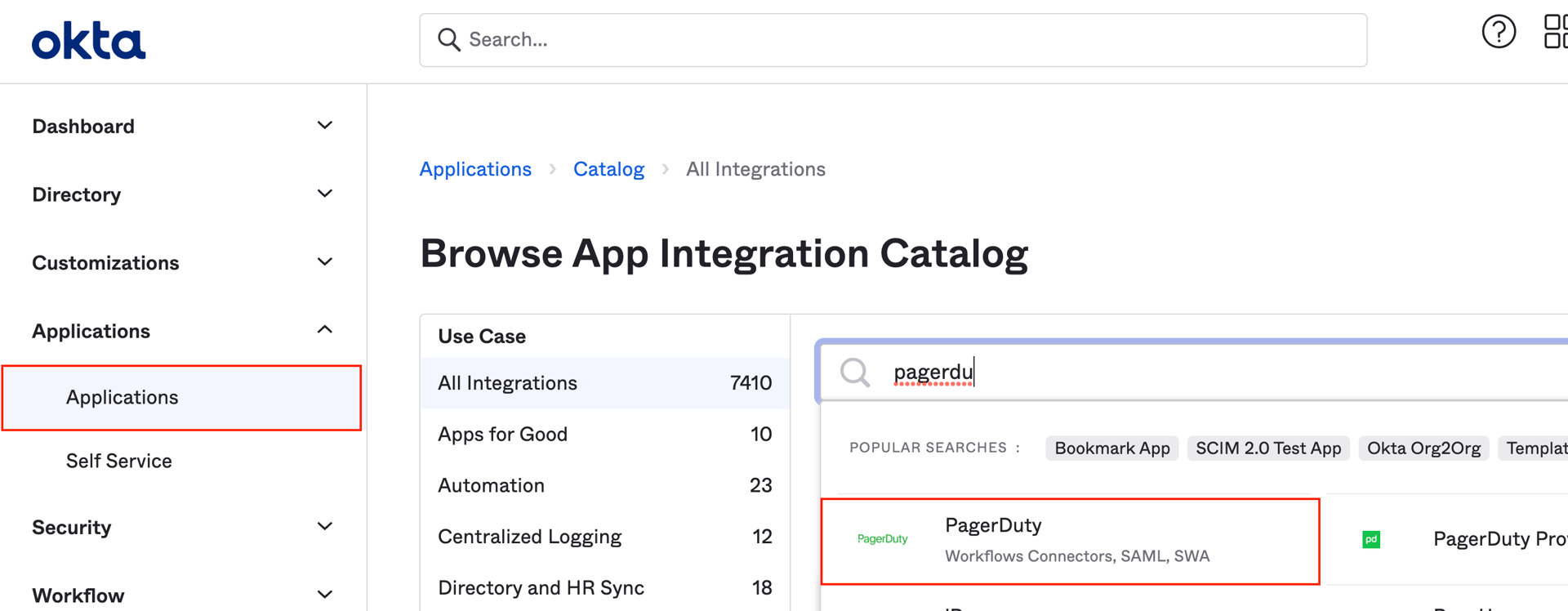
- Navigieren Sie zu Anwendungen Klicken Sie im Abschnitt des Okta-Admin-Dashboards auf „Weiter“. App-Katalog durchsuchen Die
- Geben Sie „PagerDuty“ in das Suchfeld ein, wählen Sie dann das Ergebnis mit dem Namen „PagerDuty“ aus und klicken Sie auf Integration hinzufügen Die
- Im Basis-URL Geben Sie im Feld die vollständige Basis-URL für Ihr PagerDuty Konto ein (zum Beispiel: https://yoursubdomain.pagerduty.com Wählen Sie die optionalen Einstellungen nach Ihren Wünschen aus und klicken Sie auf Nächste Die
- Klicken Sie auf SAML 2.0 Optionsfeld auswählen, dann klicken Installationsanleitung anzeigen Folgen Sie den Anweisungen in der Anleitung, die sich in einem neuen Tab öffnet. Diese enthält Schritte, die unbedingt ausgeführt werden müssen. ausgeführt in PagerDuty Die
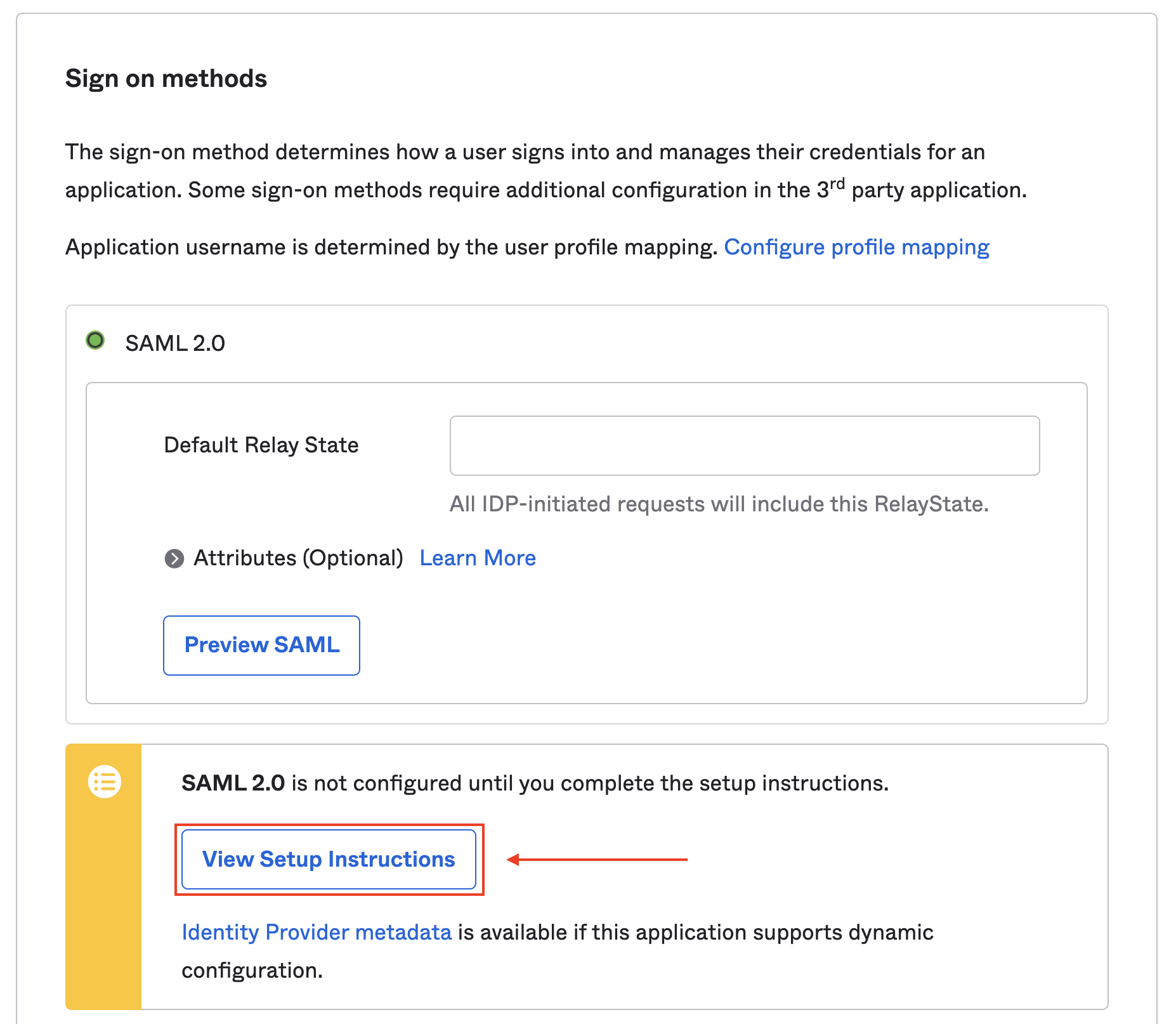
- Zurück in Okta, stellen Sie sicher, dass Format des Anwendungsbenutzernamens ist eingestellt auf Okta-Benutzername Klicken Erledigt sobald Sie die Installationsanleitung abgeschlossen haben. Wenn Sie die Bereitstellungsfunktionen von Okta aktivieren möchten. , fahren Sie mit dem nächsten Schritt fort. Wenn Sie die Bereitstellungsfunktion nicht verwenden Bitte fahren Sie mit Schritt 9 fort.
- Optional: Wenn Sie die Bereitstellungsfunktionen von Okta aktivieren möchten, müssen Sie zuerst einen Account erstellen. REST-API-Schlüssel in Ihrem PagerDuty Konto. Notiz : Kopieren Sie den Schlüssel in Ihre Zwischenablage und bewahren Sie ihn an einem sicheren Ort auf, da Sie später nicht mehr darauf zugreifen können. Sobald Sie Ihren PagerDuty REST-API-Schlüssel generiert haben, navigieren Sie zurück zu Ihrem Okta-Konto und wählen Sie die entsprechende Option aus. Bereitstellung Tabulatortaste und Klick API-Integration konfigurieren. Überprüfen API-Integration aktivieren und geben Sie Ihre ein REST-API-Schlüssel Und Anmelde-E-Mail Klicken Sie auf Test-API-Zugangsdaten Klicken Sie auf die Schaltfläche, und es sollte ein Dialogfeld erscheinen, das die erfolgreiche Verifizierung von PagerDuty bestätigt. Speichern Fortsetzung folgt.
- Navigieren Sie als Nächstes zu Bereitstellung Drücken Sie die Tabulatortaste und wählen Sie aus Zur App im linken Menü. Klicken Sie Bearbeiten Um die gewünschten Bereitstellungsoptionen auszuwählen, klicken Sie anschließend auf Speichern Die
Anmerkungen:- Ermöglichen der
Benutzerattribute aktualisierenDie Option in Okta aktiviert automatisch jede Okta- PagerDuty Zuordnung mit der Einstellung „Erstellen und Aktualisieren“. Ändern Sie unbedingt jede einzelne Okta- PagerDuty -Zuordnung (Anleitung im nächsten Schritt), wenn Sie das PagerDuty Feld für den Benutzer nicht bei jeder Okta-Aktualisierung ändern möchten. Nicht empfohlen um dieRolleZu „Erstellen und Aktualisieren“ hinzufügen. - Ermöglichen
Benutzer erstellenDadurch werden PagerDuty Benutzer erstellt, die Ihnen in Rechnung gestellt werden, sobald der PagerDuty App Benutzer in Okta zugewiesen werden. Wenn Sie diese Einstellung aktivieren, werden Benutzer in PagerDuty auch dann erstellt, wenn sie sich nicht bei PagerDuty anmelden. Falls Sie Benutzer nur dann erstellen möchten, wenn diese sich über Okta SSO bei PagerDuty anmelden, navigieren Sie zu PagerDuty > SSO > Benutzerbereitstellung , deaktivieren Benutzer erstellen Einstellung in der Bereitstellung Tabulatortaste und dann aktivieren Automatische Benutzerbereitstellung beim ersten Login Die
- Ermöglichen der
- Im Bereitstellung Registerkarte, scrollen Sie nach unten zu PagerDuty -Attributzuordnungen Abschnitt und bearbeiten Sie diese optional nach Ihren Wünschen mithilfe der Bleistift oder löschen Sie sie mit dem Symbol X Symbol.
- Navigieren Sie als Nächstes zu Aufgaben Klicken Sie auf die Registerkarte Zuordnen Schaltfläche und entweder klicken Personen zuweisen oder Gruppen zuweisen , wodurch die PagerDuty App Benutzern oder Gruppen in Okta zugewiesen wird.
- Suchen Sie den Benutzernamen und/oder finden Sie ihn und klicken Sie darauf. Zuordnen Sie haben die Möglichkeit, die Benutzerdaten zu bearbeiten. Benutzername Und Benutzerrolle auf dieser Seite. Klicken Sie Speichern und zurück wenn fertig.
- Fertig! Benutzer, denen Zugriff auf PagerDuty gewährt wurde, sehen nun die PagerDuty App im Okta-Dashboard und können sich mit nur einem Klick anmelden. Alternativ können Benutzer die PagerDuty Anmeldeseite ihrer PagerDuty Subdomain aufrufen und sich dort mit Okta anmelden. Melden Sie sich mit Ihrem Identitätsanbieter an. Die
Häufig gestellte Fragen
Wird der Benutzer aus unserem PagerDuty Konto gelöscht, wenn ich ihm in Okta den Zugriff auf PagerDuty entziehe?
Wenn Benutzer deaktivieren ist unter der Bereitstellung Ja. Wenn diese Einstellung aktiviert ist und der Zugriff eines Benutzers auf PagerDuty in Okta widerrufen wird, wird dieser Benutzer aus dem PagerDuty Konto gelöscht. Dies bedeutet auch, dass er aus allen ihm zugewiesenen Vorfällen sowie seinen zugewiesenen Zeitplänen und Eskalationsrichtlinien entfernt wird. Wenn Ihr Konto die folgende Funktion hat: Offboarding Diese Funktion fordert Teammanager, Administratoren und Kontoinhaber auf, den Offboarding-Prozess abzuschließen. Falls Ihr Konto diese Funktion nicht besitzt, müssen diese Objekte manuell angepasst werden.
Wichtig Notiz Wenn Ihr Konto die Offboarding-Funktion besitzt, können Sie PagerDuty Benutzer über Okta löschen. muss haben Sie Ihre Benutzerabmeldung Einstellungen (zu finden in Konfiguration > Kontoeinstellungen > Benutzerabmeldung ) auf gesetzt Vorfälle gemäß ihrer Eskalationsrichtlinie automatisch neu starten :
Wenn dies auf eingestellt ist Die Entfernung eines Benutzers mit zugewiesenen Vorfällen schlägt fehl. PagerDuty Benutzer können nicht aus Okta gelöscht werden.
Bereit loszulegen?
Testen Sie jedes Produkt in der Operations Cloud kostenlos.
Keine Kreditkarte erforderlich.