- PagerDuty /
- Integrationen /
- Oracle Developer Cloud Service
Oracle Developer Cloud Service
Oracle Developer Cloud Service (DevCS) ist eine vollständige DevOps-Toolchain, die auf Open-Source-Standards basiert. Als Basisdienst der Oracle Cloud-Plattform bietet DevCS Integrationen mit einer Vielzahl von Oracle-Plattform- und Infrastrukturdiensten. Mit DevCS können Softwareteams Releases und Entwicklungssprints planen, Probleme und Aufgaben verfolgen, Software mit Git entwickeln und versionieren, Binärdateien verwalten sowie Continuous Integration (CI) und Continuous Deployment/Delivery (CD) mithilfe eines oder mehrerer Oracle Cloud-Infrastruktur- oder Plattformdienste durchführen.
Mehr über DevCS erfahren Sie hier: https://cloud.oracle.com/developer_service
Überblick
Die DevCS-Integration mit PagerDuty erfolgt auf Projektebene. Um die beiden Dienste für ein bestimmtes DevCS-Projekt zu integrieren, müssen Sie Folgendes tun:
- Erstellen Sie einen PagerDuty Dienst für Ihr DevCS-Projekt.
- Füge Benutzer zum PagerDuty -Dienst hinzu.
- Einen PagerDuty REST-API-Schlüssel beschaffen.
- Konfigurieren Sie den PagerDuty -Webhook in DevCS.
Erstellen Sie einen PagerDuty Dienst für Ihr DevCS-Projekt
Jedes Projekt in DevCS sollte Benachrichtigungen an eine eindeutige PagerDuty/DevCS-Dienstintegration senden.
So erstellen Sie einen PagerDuty Dienst für Ihr Projekt:
- Klicken Sie in PagerDuty auf die Konfiguration Registerkarte -> Dienstleistungen Die
- Klicken Neuer Service.
- Geben Sie auf der Seite „Neuen Dienst hinzufügen“ einen Titel für den Dienst an (beispielsweise den Namen Ihres DevCS-Projekts).
Fügen Sie Benutzer zu Ihrem PagerDuty -Dienst hinzu
Nachdem Sie den PagerDuty -Dienst konfiguriert haben, müssen Sie Benutzer hinzufügen und einladen, damit diese Benachrichtigungsereignisse von DevCS empfangen können.
So fügen Sie Benutzer zu Ihrem PagerDuty -Dienst hinzu:
- Klicken Sie in PagerDuty auf die Konfiguration Registerkarte -> Benutzer Die
- Wählen Benutzer hinzufügen.
- Laden Sie Ihr Team zum Dienst ein, indem Sie den Namen und die E-Mail-Adresse jeder Person eingeben, eine passende Rolle für den Benutzer auswählen und dann klicken. Hinzufügen.
- Sobald Sie alle Benutzer Ihres Teams hinzugefügt haben, klicken Sie Einladungen verschicken Diese E-Mail enthält für alle Benutzer die Details zum Zugriff auf den PagerDuty -Dienst, der zu Ihrem DevCS-Projekt gehört.
Einen PagerDuty REST-API-Schlüssel erhalten
Als Nächstes benötigen Sie einen PagerDuty -API-Schlüssel, um die PagerDuty/DevCS-Integration abzuschließen.
So erhalten Sie den PagerDuty REST-API-Schlüssel:
- vom Konfiguration Menü auswählen API-Zugriff Die
- Klicken Neuen API-Schlüssel erstellen Die
- Auf dem API-Schlüssel v2 erstellen Bildschirm, geben Sie eine eindeutige Beschreibung für den Schlüssel an.
- Klicken Schlüssel erstellen.
- Kopieren und speichern Sie diese Informationen, damit Sie sie zur Konfiguration von DevCS verwenden können, wie im nächsten Abschnitt beschrieben.
Konfigurieren der PagerDuty Integration mit Ihrem DevCS-Projekt
Die PagerDuty Integration mit einem DevCS-Projekt wird über einen Webhook ermöglicht.
So erstellen Sie einen PagerDuty Webhook für Ihr DevCS-Projekt:
- Klicken Sie in der Navigationsleiste des DevCS-Projekts auf Verwaltung.
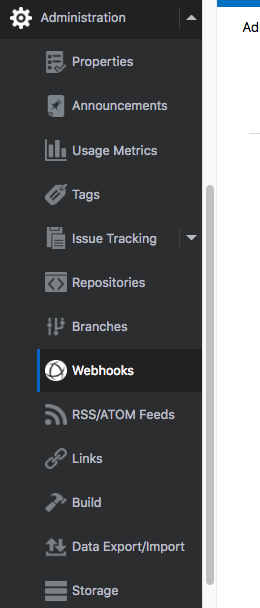
- Klicken Webhooks.
- Klicken Neuer Webhook
- vom Typ Dropdown-Liste, auswählen PagerDuty
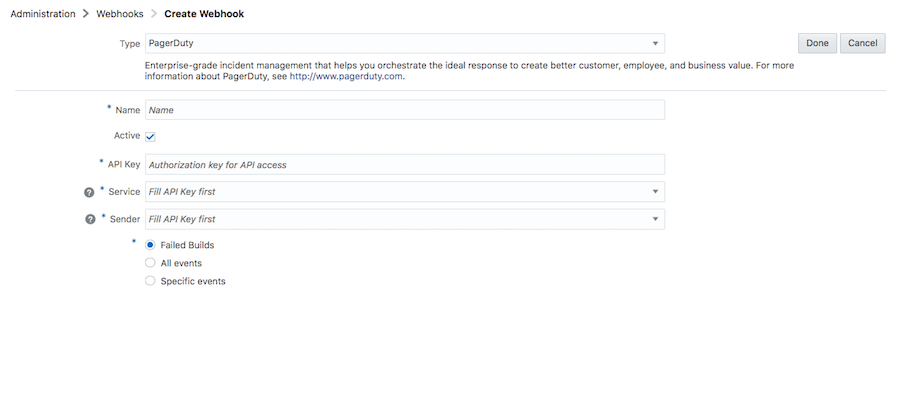
- Im Name Geben Sie in dieses Feld einen eindeutigen Namen ein.
- Im API-Schlüssel Geben Sie im Feld den REST-API-Schlüssel ein, den Sie von PagerDuty erhalten haben.
- Im Service Wählen Sie im Feld den gewünschten PagerDuty Dienst aus der Liste aus. Der Webhook sendet Ereignisbenachrichtigungen an den von Ihnen ausgewählten Dienst.
- Im Absender Im Feld wählen Sie den bei PagerDuty registrierten Benutzer aus, dessen Name den vom Webhook gesendeten Ereignissen zugeordnet werden soll.
- Wählen Sie die Ereignistypen aus, die den Webhook auslösen sollen. Wenn Sie die folgenden ausgewählt haben: Bestimmte Ereignisse auswählen Option, in Veranstaltungen , wählen Sie die Kontrollkästchen der Ereignisse aus, die den Webhook auslösen.
- Klicken Erledigt Die
Bereit loszulegen?
Testen Sie jedes Produkt in der Operations Cloud kostenlos.
Keine Kreditkarte erforderlich.