- PagerDuty /
- Integrationen /
- Pandora FMS Integrationsleitfaden
Pandora FMS Integrationsleitfaden
Pandora FMS visualisiert die Überwachung. Es zeigt Status und Leistung von Parametern verschiedener Betriebssysteme, Server, Anwendungen und Hardware-Systeme wie Firewalls und Router an. Die Überwachungsergebnisse können auch in Berichten und Benachrichtigungen verwendet werden. Mit dem Benachrichtigungssystem von Pandora FMS lassen sich nahezu unbegrenzt viele Benachrichtigungen und Auslöseverhalten für Ihre Benutzer konfigurieren. Eine Benachrichtigung kann eine E-Mail oder SMS versenden, einen akustischen Alarm auslösen, einen Protokolleintrag erstellen oder alle Aktionen eines benutzerdefinierten Skripts ausführen. In Kombination mit PagerDuty können Sie Benachrichtigungsaufgaben delegieren, ohne diese Systemkomponenten konfigurieren und warten zu müssen.
Diese Integration ermöglicht die Umwandlung von Pandora FMS-Warnmeldungen in PagerDuty Vorfälle. Pandora FMS-Warnmeldungen führen ein Perl-Skript aus, um über API-Aufrufe PagerDuty Vorfälle zu erstellen. Benutzer können ihren Dienst so konfigurieren, dass ihre PagerDuty Vorfälle wie gewohnt per E-Mail, SMS, Telefonanruf oder Push-Benachrichtigung verwaltet werden.
Anforderungen
Pandora FMS 5.0 oder höher muss installiert sein. Eine vollständige Liste der Anforderungen finden Sie in der Online-Dokumentation unter: https://wiki.pandorafms.com. Perl muss außerdem mit den folgenden Abhängigkeiten installiert werden:
- LWP::UserAgent (Um den POST-Aufruf an die API durchzuführen)
- JSON (Zum Aufbau der Datenstruktur beim Aufruf)
- File::Basename (Zum Ermitteln des Skriptpfads und Speichern der temporären Dateien)
- IO::Socket::SSL (Um den API-Aufruf über HTTPS durchzuführen)
Da die Integration über die PagerDuty-API erfolgt, benötigen Sie eine Internetverbindung. Seit Pandora FMS 5.0 SP3 sind das Integrationsskript und ein Alarmbefehl namens „PagerDuty incident“ standardmäßig enthalten. Wenn die folgenden Schritte abgeschlossen sind, können Sie die Schritte 1 und 2 im Abschnitt „In Pandora FMS“ dieser Anleitung überspringen:
- Der Pfad zum Integrationsskript lautet: [SERVER_INSTALLATION_PATH]/pandora_server/util/pagerduty/pandorafmsalert2pagerduty.pl
- Die Liste der Alert-Befehle Ihres Systems finden Sie im Abschnitt Verwaltung > Benachrichtigungen verwalten > Befehle Ihrer Pandora FMS-Konsole.
In PagerDuty
- vom Dienstleistungen Menü auswählen Dienstverzeichnis.
- Auf Ihrer Seite „Dienstverzeichnis“:
Wenn Sie einen neuen Dienst für Ihre Integration erstellen, klicken Sie hier. +Neuen Dienst hinzufügen Die
Wenn Sie Ihre Integration zu einem bestehenden Dienst hinzufügen, klicken Sie auf den Namen des Dienstes, dem Sie die Integration hinzufügen möchten. Klicken Sie anschließend auf die Schaltfläche Integrationen Tabulatortaste und klicken Sie auf Neue Integration hinzufügen Link. - Wählen Sie Ihre App aus der Integrationstyp Menü und geben Sie ein Integrationsname Wenn Sie einen neuen Dienst für Ihre Integration erstellen, geben Sie in den allgemeinen Einstellungen einen Namen ein. Name für Ihren neuen Service. Geben Sie dann in den Vorfalleinstellungen Folgendes an: Eskalationsrichtlinie , Dringlichkeit der Benachrichtigung , Und Vorfallverhalten für Ihren neuen Service.
- Klicken Sie auf Dienst hinzufügen oder Integration hinzufügen Klicken Sie auf diese Schaltfläche, um Ihre neue Integration zu speichern. Sie werden anschließend zur Integrationsseite Ihres Dienstes weitergeleitet.

- Kopiere die Integrationsschlüssel für Ihre neue Integration:


In Pandora FMS
- Laden Sie das Skript pandorafmsalert2pagerduty.pl von der Pandora FMS Modulbibliothek Die
- Platzieren Sie es in einem für den Server erreichbaren Pfad. Der empfohlene Pfad ist:
[SERVER_INSTALLATION_PATH]/pandora_server/util/pagerduty/ - Erstellen Sie einen „Alarmbefehl“ zur generischen Ausführung des Skripts. Dies kann auf zwei Arten erfolgen: automatisch mit einem vordefinierten SQL-Skript oder manuell über die Pandora FMS-Oberfläche.
- Automatisch Führen Sie auf Ihrer Pandora FMS-Datenbank (Version 5 oder höher) das SQL-Skript PagerDutyPandoraFMSCommand.sql aus. Sie finden dieses Skript im Verzeichnis
Pandora FMS Modulbibliothek Die - Manuell Zum Menü gehen Verwaltung > Benachrichtigungen verwalten > Befehle und erstellen Sie einen Alarmbefehl mit dem Aufruf des Skripts, das ausgeführt wird, wenn der Alarm ausgelöst wird:
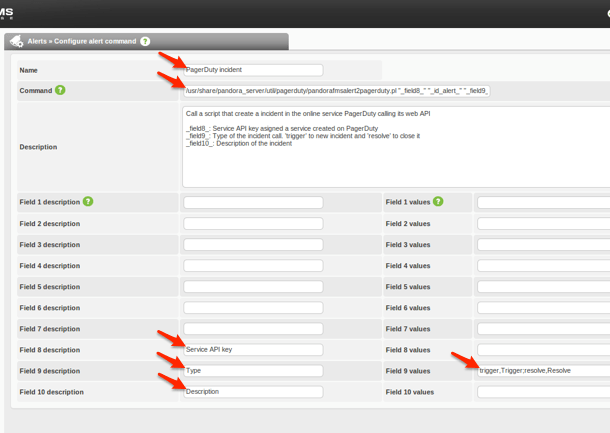 Der Befehl ist der Aufruf des Integrationsskripts unter Verwendung des absoluten Pfads:
 /usr/share/pandora_server/util/pagerduty/pandorafmsalert2pagerduty.pl '_field8_' '_id_alert_' '_field9_' '_field10_' '_timestamp_' '_alert_text_severity_' '_agent_' '_module_' '_data_'Die benutzerdefinierten Felder lauten:
- _field8_: Service-API-Schlüssel, der von Ihrem PagerDuty -Dienst abgerufen wurde
- _field9_: Art des Vorfalls. Mögliche Werte:
- Auslöser: Für Standardaufrufe zum Erstellen oder Aktualisieren von Vorfällen.
- Auflösen: Zum Schließen von Vorfällen. _Feld10_: Beschreibung des Vorfalls.
HINWEIS: Höhere Felder werden bevorzugt, um die Kompatibilität mit typischen Vorlagen und Aktionen zu gewährleisten, die niedrigere Felder verwenden.
- Automatisch Führen Sie auf Ihrer Pandora FMS-Datenbank (Version 5 oder höher) das SQL-Skript PagerDutyPandoraFMSCommand.sql aus. Sie finden dieses Skript im Verzeichnis
- Erstellen Sie für jeden PagerDuty -Dienst eine Alarmaktion. Ein Alarm in Pandora FMS kann mehrere Aktionen enthalten; diese Aktionen verwenden generische Befehle und fügen die gewünschten Parameter hinzu. In diesem Fall erstellen wir für jeden PagerDuty Dienst eine Aktion. Gehen Sie dazu ins Menü. Verwaltung > Benachrichtigungen verwalten > Aktionen und eine neue Alarmaktion erstellen.
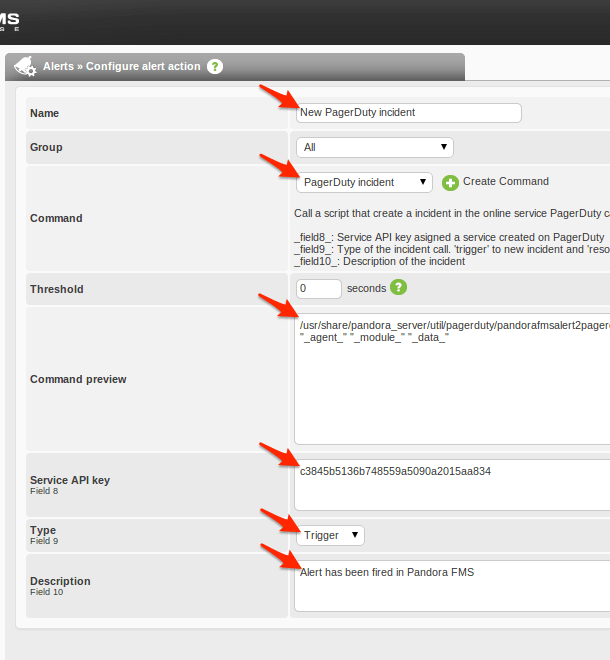 In der Alarmkonfiguration geben wir einen Namen ein und wählen den zuvor erstellten PagerDuty -Befehl aus. Drei Konfigurationsfelder werden angezeigt:
 - Service-API-Schlüssel: Dies ist der Schlüssel, den wir von unserem PagerDuty -Service erhalten.
- Typ: Verwenden Sie „Trigger“, um einen neuen Vorfall zu erstellen, oder „Resolve“, um ihn zu schließen. „Resolve“ wird typischerweise für Wiederherstellungsalarmparameter verwendet.
- Beschreibung: Beschreibung, die an den PagerDuty -Vorfall gesendet wird. Ein allgemeines Beispiel wäre: „Alarm wurde in Pandora FMS ausgelöst.“
Wenn wir die Konfigurationsfelder ändern, wird die Befehlsvorschau aktualisiert und zeigt uns die Ausführung des Integrationsskripts an.
- Konfigurieren Sie eine Benachrichtigungsvorlage, um PagerDuty -Vorfälle zu schließen, sobald eine Benachrichtigung wiederhergestellt ist. Dieser Schritt ist nur erforderlich, wenn Sie möchten, dass der zugehörige Vorfall in PagerDuty geschlossen wird, sobald eine Benachrichtigung in Pandora FMS wiederhergestellt ist. Gehen Sie zu Verwaltung > Benachrichtigungen verwalten > Vorlagen Um die gewünschte Vorlage zu bearbeiten, konfigurieren wir eine der von Pandora FMS standardmäßig konfigurierten Vorlagen: „Kritischer Zustand“. Diese Konfiguration ist jedoch mit jeder Alarmvorlage kompatibel.
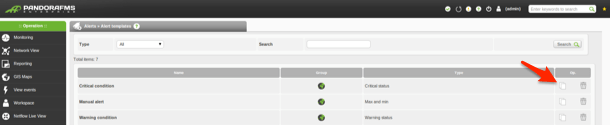 Im Vorlageneditor gehen Sie zu Schritt 3 > Erholung Die
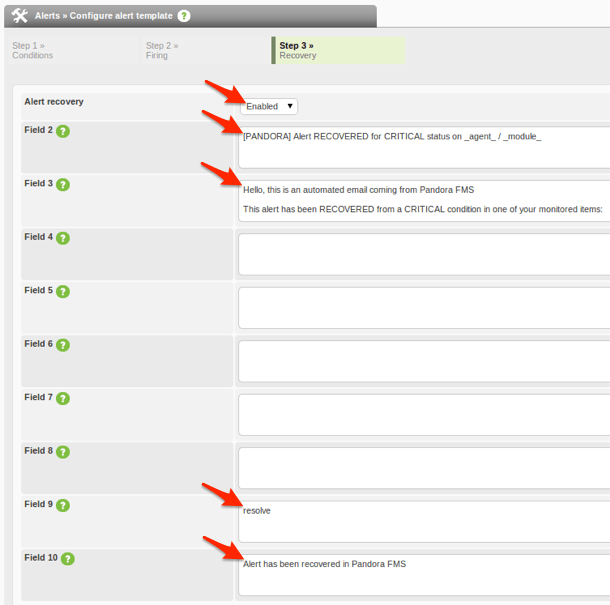
Die für die Integration mit PagerDuty konfigurierten Felder sind 8, 9 und 10.
- Feld 8: PagerDuty -Dienst API-Schlüssel. Dieser Schlüssel wird in der Aktion konfiguriert und bleibt daher leer.
- Feld 9: Art des Vorfalls Wir haben in der Aktion „Trigger“ ausgewählt, um einen PagerDuty Vorfall zu erstellen, wenn die Pandora FMS-Warnung ausgelöst wurde. Nach der Wiederherstellung überschreiben wir den Wert mit „ lösen „um den PagerDuty Vorfall abzuschließen.“
- Feld 10: Beschreibung des Vorfalls Wir ändern die Beschreibung, um beim Schließen des Vorfalls eine andere Beschreibung zu hinterlegen. Alternativ kann das Feld leer gelassen und das Aktionsfeld verwendet werden. In diesem Fall erhält das Feld beim Wiederherstellen das Präfix [RECOVER]. Sobald die Warnung wiederhergestellt ist (z. B. wenn die Ping-Antwort wieder funktioniert), wird der Vorfall in PagerDuty geschlossen (Gelöst).
- Herzlichen Glückwunsch! Ihr Pandora FMS-System ist jetzt in PagerDuty integriert.
Überprüfen Sie, ob Pandora FMS mit PagerDuty kommuniziert.
- Erstellen Sie einen Beispielagenten in Verwaltung > Überwachung verwalten > Agenten verwalten durch Anklicken der Agenten erstellen Taste.
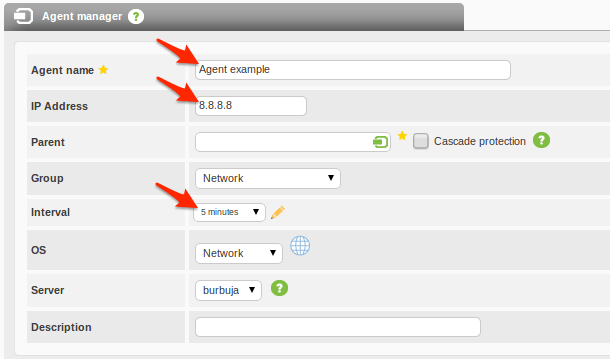
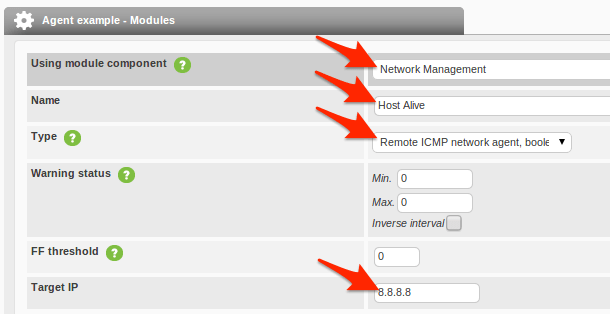
- Erstellen Sie im Agenten einen einfachen Netzwerkmonitor. Klicken Sie auf die Schaltfläche Erstellen Sie ein neues Netzwerkservermodul Taste.

- Dieser Monitor fungiert als „Host aktiv“, der alle 5 Minuten einen Ping an eine definierte IP-Adresse sendet. Klicken Sie auf die Schaltfläche Erstellen Klicken Sie auf diese Schaltfläche, sobald Sie die Konfiguration des Moduls abgeschlossen haben.
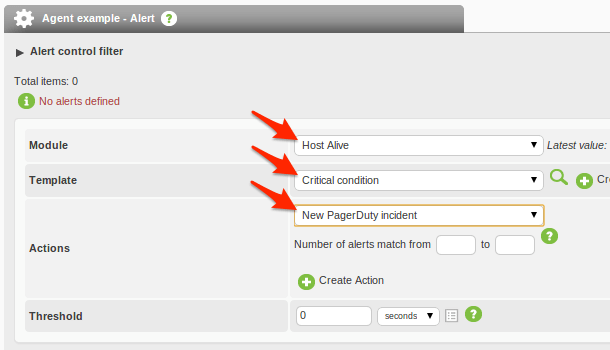
- Im Zusammenhang mit diesem Modul erstellen wir eine Warnung mit der Vorlage „Kritischer Zustand“ und der Aktion „Neuer PageDuty-Vorfall“. Klicken Sie auf die Benachrichtigung hinzufügen Drücken Sie die Taste, wenn Sie fertig sind.
- Prüfen Sie visuell, ob die Warnung vorliegt, bevor sie kritisch wird.
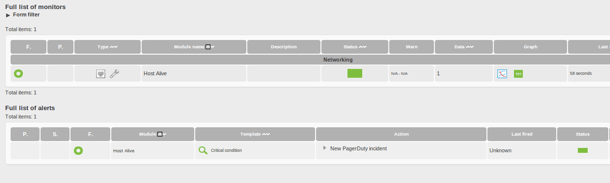
- Wenn dieser Monitor einen kritischen Status erreicht (Ping schlägt fehl), wird eine Warnung ausgelöst. Vergewissern Sie sich, dass die Farbe von Grün auf Rot gewechselt hat.
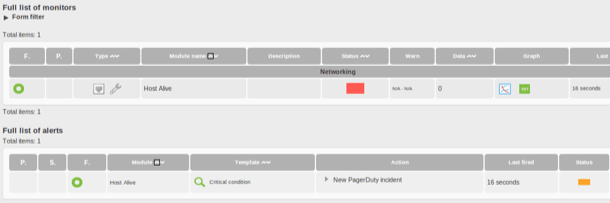 Nachdem die Warnung ausgelöst wurde, überprüfen Sie über die API, ob in PagerDuty ein Vorfall erstellt wurde. Sobald das Modul den kritischen Status (wiederhergestellt) verlässt, wird der Vorfall in PagerDuty automatisch behoben.
Häufig gestellte Fragen
Wie stimmen Warnmeldungen von Pandora FMS mit PagerDuty -Vorfällen überein?
Jede Pandora FMS-Warnung ist einem PagerDuty Vorfall zugeordnet; falls kein passender Vorfall vorhanden ist, wird ein neuer Vorfall erstellt. Ein neuer Vorfall wird durch eine Pandora FMS-Warnung erstellt, wenn:
- Es konnte kein PagerDuty Vorfall gefunden werden, der mit der Warnung in Verbindung steht (z. B. wenn die Warnung noch nie zuvor ausgelöst wurde).
- Der mit der Warnung verknüpfte PagerDuty-Vorfall wurde geschlossen (Status: Gelöst). Dieser Status kann wie folgt geändert werden:
- Der Benutzer: Der Vorfall wurde als abgeschlossen markiert, findet aber immer noch statt. Daher wird ein neuer Vorfall erstellt und mit der Warnung verknüpft.
- Pandora FMS: Eine Pandora FMS-Warnung ist so konfiguriert, dass der Vorfall nach der Behebung geschlossen wird. Bei einem erneuten Auftreten der Warnung wird ein neuer Vorfall erstellt und mit dieser verknüpft.
Wie funktioniert das Perl-Skript?
Das Skript heißt pandorafmsalert2pagerduty.pl und hat folgende Syntax:
/pandorafmsalert2pagerduty.pl [service_api_key] [id_alert] [event_type] [description] [fired_timestamp*] [severity*] [agent_name*] [module_name*] [module_data*] - service_api_key: Der API-Schlüssel des PagerDuty Dienstes, bei dem der Vorfall erstellt wird.
- id_alert: Identifikationsnummer der Warnung in Pandora FMS.
- Ereignistyp: Vorfalltyp in PagerDuty; 'trigger' zum Erstellen eines Vorfalls und 'resolve' zum Schließen.
- Beschreibung: Die Beschreibung ist im PagerDuty Vorfall gespeichert.
- abgefeuert_zeitstempel: Zeitstempel im Format 'yy-mm-dd hh:mm:ss'; wann die Warnung auf Pandora FMS ausgelöst wurde.
- Schwere: Alarmstufe (Wartung, Information, Normal, Geringfügig, Warnung, Schwerwiegend, Kritisch).
- Agentenname: Name des Pandora FMS-Agenten, der die Warnung ausgelöst hat.
- Modulname: Name des Pandora FMS-Monitors, der die Warnung ausgelöst hat.
- Moduldaten: Überwachen Sie die Daten, die den Alarm auf Pandora FMS ausgelöst haben.
Fehlerbehebung
Die Pandora FMS-Warnung wird ausgelöst, erzeugt aber keine Aktionen in PagerDuty.
Mögliche Ursachen:
- Fehlkonfiguration: Stellen Sie sicher, dass Ihre Pandora FMS-Befehle, -Aktionen und -Vorlagen nach Durchführung aller oben genannten Schritte korrekt konfiguriert sind.
- SSL-Abhängigkeiten: Das Integrationsskript ruft die PagerDuty API über HTTPS auf. Dafür müssen die Perl-Abhängigkeiten für IO::Socket::SSL zuerst installiert werden.
In PagerDuty ausgelöste, aber bei der Wiederherstellung nicht behobene Vorfälle
Mögliche Ursachen:
- Fehlkonfiguration: Die Pandora FMS-Warnung muss mit einer Vorlage konfiguriert werden, bei der die Wiederherstellung aktiviert ist und Feld 9 mit 'resolve' konfiguriert ist, wie oben erläutert.
- Fehler beim Erstellen der Hilfsdateien: Das Integrationsskript verwaltet eine Liste mit den Zuordnungen zwischen den IDs von Pandora FMS und PagerDuty. Diese versteckten Dateien werden standardmäßig im selben Verzeichnis wie das Skript erstellt; dieses Verzeichnis ist aufgrund eines Berechtigungsproblems möglicherweise nicht beschreibbar.
- Variablen: Bearbeiten Sie das Integrationsskript und legen Sie am Anfang der Datei in der Variablen $matchup_dir einen beschreibbaren Pfad fest.
Ich muss die Skriptausführung debuggen.
Die Ausführungsdebug-Funktion für Alarme auf dem Pandora FMS-Server ist auf Stufe 8 (Ausführlichkeitsgrad) eingestellt. Um den Fehler zu beheben, müssen Sie mindestens diesen Wert im Parameter „verbosity“ der Datei „pandora_server.conf“ (unter „/etc/pandora/“) festlegen und den Server neu starten (mit „/etc/pandora_server restart“). Anschließend können Sie den ausgeführten Befehl in der Datei „pandora_server.log“ (unter „/var/log“) einsehen. Ab diesem Zeitpunkt können Sie Tests manuell über die Befehlszeile Ihrer Server-Shell durchführen und weitere Informationen zu den Ausführungsergebnissen erhalten.
Bei allen anderen Fragen wenden Sie sich bitte an uns. Unterstützung Die
Bereit loszulegen?
Testen Sie jedes Produkt in der Operations Cloud kostenlos.
Keine Kreditkarte erforderlich.