- PagerDuty /
- Integrationen /
- PowerCode-Integrationsleitfaden
PowerCode-Integrationsleitfaden
Powercode ist ein komplettes Abrechnungs- und Betriebsunterstützungssystem für Ihren Internetanbieter. Powercode bietet ein vollständiges Netzwerkmanagementsystem.
In PagerDuty
- vom Konfiguration Menü auswählen Dienstleistungen.
- Auf Ihrer Serviceseite: Wenn Sie einen neuen Service für Ihre Integration erstellen, klicken Sie auf +Neuen Dienst hinzufügen Wenn Sie Ihre Integration zu einem bestehenden Dienst hinzufügen, klicken Sie auf den Namen des Dienstes, dem Sie die Integration hinzufügen möchten. Klicken Sie anschließend auf die Schaltfläche Integrationen Tabulatortaste und klicken Sie auf +Neue Integration Taste.


- Wählen Sie Ihre App aus der Integrationstyp Menü und geben Sie ein Integrationsname Wenn Sie einen neuen Dienst für Ihre Integration erstellen, geben Sie in den allgemeinen Einstellungen einen Namen ein. Name für Ihren neuen Service. Geben Sie dann in den Vorfalleinstellungen Folgendes an: Eskalationsrichtlinie , Dringlichkeit der Benachrichtigung , Und Vorfallverhalten für Ihren neuen Service.
- Klicken Sie auf Dienst hinzufügen oder Integration hinzufügen Klicken Sie auf diese Schaltfläche, um Ihre neue Integration zu speichern. Sie werden anschließend zur Integrationsseite Ihres Dienstes weitergeleitet.

- Kopiere die Integrationsschlüssel für Ihre neue Integration:


In Powercode
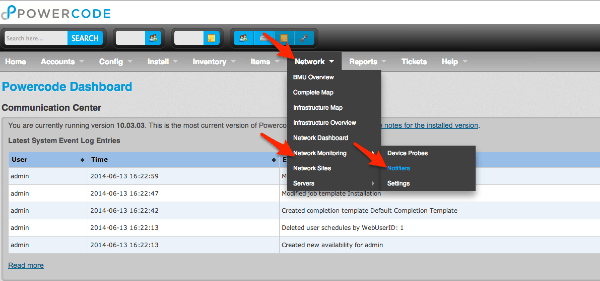
- Unter ' Netzwerk ', wählen ' Netzwerküberwachung ', und wählen Sie dann ' Benachrichtigungsfunktionen ':
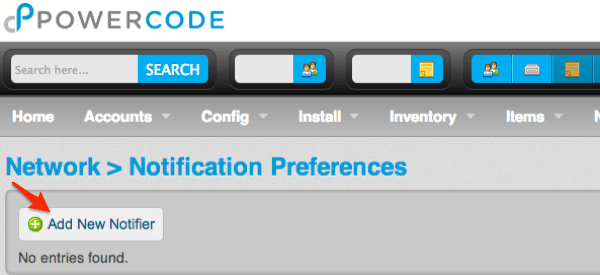
- Klicken Sie auf ' Neuen Benachrichtigungsdienst hinzufügen“
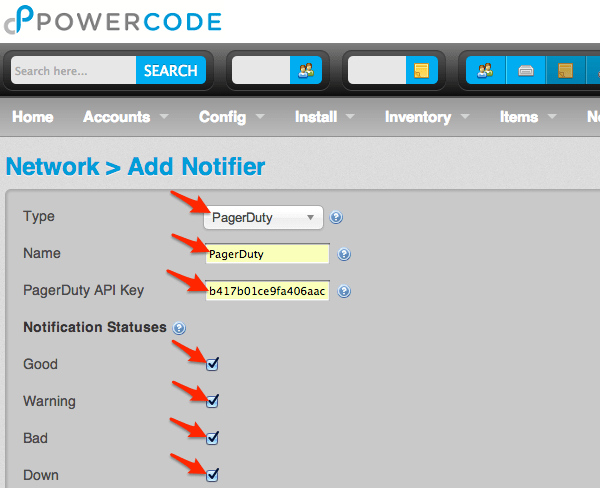
- Wählen Sie als Typ „PagerDuty“ aus und geben Sie den Namen und den 32-stelligen Integrationsschlüssel für Ihre PagerDuty Integration ein. Wählen Sie außerdem alle Statusarten aus, über die Sie benachrichtigt werden möchten:
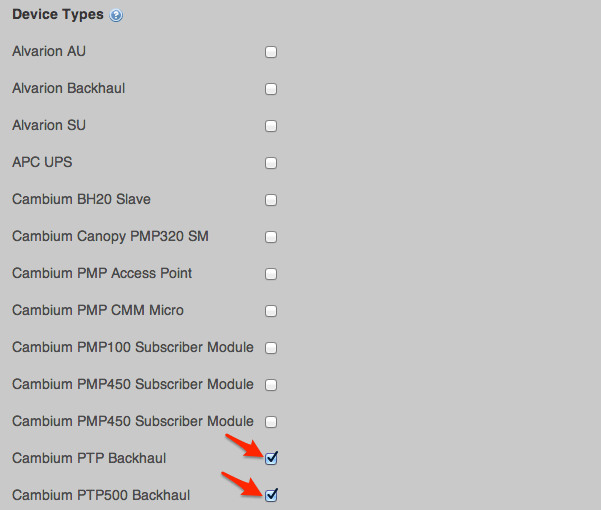
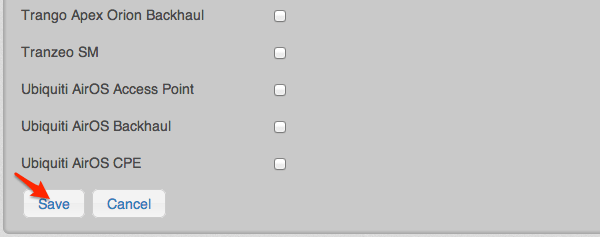
- Wählen Sie die ' Gerätetypen 'Sie möchten, dass diese Benachrichtigung mit Folgendem verknüpft wird:
- Speichern Sie unbedingt Ihren Benachrichtigungsdienst:
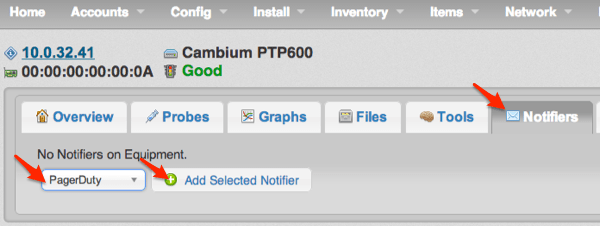
- Zukünftig sollte der Benachrichtigungsdienst „PagerDuty“ in der Liste „ Benachrichtigungsfunktionen ' für das/die von Ihnen ausgewählte(n) Gerät(e):
- Herzlichen Glückwunsch! Ihre Integration ist nun abgeschlossen! Wenn Ihre Geräte jetzt Alarme oder Warnungen auslösen, wird in PagerDuty ein Vorfall erstellt. Sobald die Systeme wieder den Status „OK“ erreichen, wird der Vorfall in PagerDuty automatisch behoben.
Sollten Sie Probleme mit dieser Integration haben, kontaktieren Sie uns bitte unter support@pagerduty.com Die
Bereit loszulegen?
Testen Sie jedes Produkt in der Operations Cloud kostenlos.
Keine Kreditkarte erforderlich.