- PagerDuty /
- Integrationen /
- Quest Spotlight Leitfaden zur Unternehmensintegration
Quest Spotlight Leitfaden zur Unternehmensintegration
Quest Spotlight Enterprise Spotlight on SQL Server Enterprise bietet Ihnen kompromisslose Einfachheit durch unübertroffene Überwachung, Diagnose und Optimierung Ihrer SQL-Server-Umgebungen und gewährleistet so rund um die Uhr Spitzenleistung. Dank intuitiver Übersichten zum Zustand und zur Leistung Ihres Unternehmens, automatisierter Benachrichtigungen und Aktionen, eines integrierten Xpert-Tuning-Moduls und Unterstützung für Mobilgeräte ist es mit Spotlight on SQL Server Enterprise einfacher denn je, die benötigten Daten für den einwandfreien Zustand Ihrer SQL-Server-Datenbanken zu erhalten.
In PagerDuty
- Gehe zu Konfiguration Menü und auswählen Dienstleistungen Die
- Auf der Seite „Dienste“:
- Wenn Sie einen neuen Dienst für Ihre Integration erstellen, klicken Sie hier. Neuen Dienst hinzufügen Die
- Wenn Sie Ihre Integration zu einem bestehenden Dienst hinzufügen, klicken Sie auf den Namen des Dienstes, dem Sie die Integration hinzufügen möchten. Klicken Sie anschließend auf die Schaltfläche Integrationen Tabulatortaste und klicken Sie auf Neue Integration Taste.


- Wählen Sie Ihre App aus der Integrationstyp Menü und geben Sie ein Integrationsname Wenn Sie einen neuen Dienst für Ihre Integration erstellen, geben Sie in den allgemeinen Einstellungen einen Namen ein. Name für Ihren neuen Service. Geben Sie dann in den Vorfalleinstellungen Folgendes an: Eskalationsrichtlinie , Dringlichkeit der Benachrichtigung , Und Vorfallverhalten für Ihren neuen Service.
- Klicken Sie auf Dienst hinzufügen oder Integration hinzufügen Klicken Sie auf diese Schaltfläche, um Ihre neue Integration zu speichern. Sie werden anschließend zur Integrationsseite Ihres Dienstes weitergeleitet.

- Kopiere die Integrationsschlüssel für Ihre neue Integration.

Im Fokus: Unternehmenskunde:
PagerDuty konfigurieren
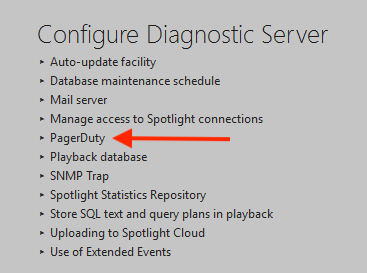
- Aus dem Spotlight Enterprise Konfigurieren Menü anklicken Diagnoseserver Die

- Klicken PagerDuty Die
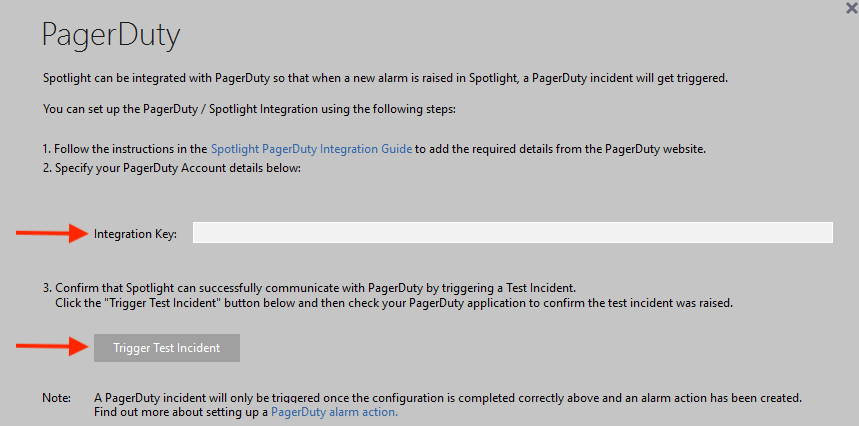
- vom PagerDuty Bildschirm:
- Im Integrationsschlüssel Geben Sie im Feld den PagerDuty -Integrationsschlüssel ein, der in Schritt 5 des obigen Abschnitts „In PagerDuty“ generiert wurde.
- Klicken Trigger-Test-Vorfall um zu überprüfen, ob Spotlight Enterprise erfolgreich eine Alarmbenachrichtigung an PagerDuty senden kann.
Um zu überprüfen, ob die Integration korrekt konfiguriert wurde, prüfen Sie in Ihrem PagerDuty -Konto, ob ein neuer Vorfall ausgelöst wurde. Falls kein neuer Vorfall ausgelöst wurde, prüfen Sie, ob Sie im Feld „Integrationsschlüssel:“ vor oder nach dem Integrationsschlüssel Leerzeichen hinzugefügt haben. Weitere häufige Ursachen finden Sie in der Dokumentation. Warum Ereignisse nicht ausgelöst werden im verlinkten Abschnitt unserer Wissensdatenbank, der Ihnen möglicherweise ebenfalls weiterhilft.
Alarmaktionen konfigurieren
Definieren Sie die Bedingungen, unter denen Spotlight Enterprise einen Vorfallsbericht an PagerDuty sendet.
- Aus dem Spotlight Enterprise Konfigurieren Menü anklicken Alarmaktionen Die

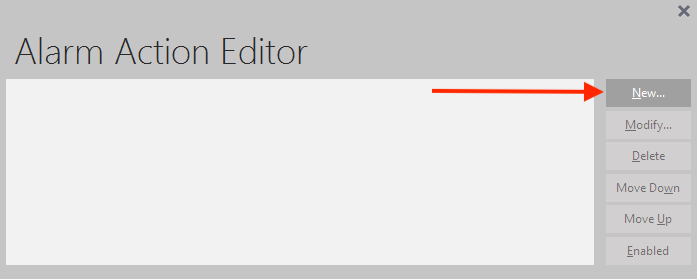
- Klicken Neu um eine neue Regel zu erstellen oder eine Regel auszuwählen und klicken Ändern Die
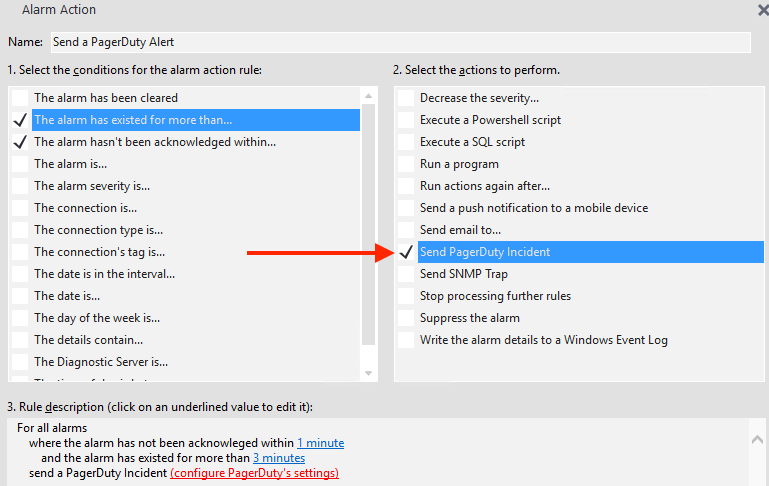
- Geben Sie der Regel im Alarmaktionseditor einen aussagekräftigen Namen. Wenden Sie Bedingungen wie den Namen, die Schwere, den Typ, den Verbindungstyp, das Datum und die Uhrzeit des Alarms an. Wählen Sie unter „Auszuführende Aktionen“ die gewünschte Option aus. PagerDuty Dienstvorfall senden Ein PagerDuty Vorfall wird an das PagerDuty Dashboard gesendet, sobald alle Bedingungen dieser Regel erfüllt sind.
- Kehren Sie zum Alarmaktionseditor zurück. Erstellen Sie so viele Regeln, wie für Ihre Organisation erforderlich sind. Alle Aktionen einer Regel werden ausgeführt, sobald alle Bedingungen der Regel erfüllt sind. Die Regeln werden in der Reihenfolge ihrer Auflistung im Alarmaktionseditor ausgeführt. Sie können die Regeln durch Verschieben nach oben oder unten neu anordnen.
Herzlichen Glückwunsch! Sie haben Spotlight Enterprise erfolgreich mit Ihrem PagerDuty Konto verknüpft. Der PagerDuty Vorfall wird automatisch aktualisiert, sobald sich der Alarmstatus in Spotlight Enterprise ändert. Sobald der Alarm in Spotlight Enterprise behoben ist, wird auch der entsprechende Vorfall in PagerDuty als behoben markiert.
Häufig gestellte Fragen
Werden Aktionen in Spotlight in PagerDuty übernommen?
Ja. In Spotlight gelöste Vorgänge werden in PagerDuty angezeigt, Aktionen aus PagerDuty werden jedoch nicht in Spotlight angezeigt.
Bereit loszulegen?
Testen Sie jedes Produkt in der Operations Cloud kostenlos.
Keine Kreditkarte erforderlich.