- PagerDuty /
- Integrationen /
- Rackspace Cloud Monitoring Integrationsleitfaden
Rackspace Cloud Monitoring Integrationsleitfaden
Rackspace Cloud Monitoring ist eine flexible und robuste Webanwendungsplattform. Die folgende Anleitung beschreibt die Integration von Rackspace Cloud Monitoring mit Ihrem PagerDuty Konto. Durch die Integration mit PagerDuty werden Sie benachrichtigt, sobald in Ihrer Rackspace Cloud Monitoring-Umgebung Alarme ausgelöst werden. Diese Integration befindet sich derzeit in der Beta-Phase. Das bedeutet, dass die Rackspace-Weboberfläche noch nicht final ist, die Alarmauslösung und -behebung jedoch voll funktionsfähig sind. Sollten Sie Unterstützung bei der Konfiguration benötigen, wenden Sie sich bitte an uns. Kontaktieren Sie uns Die
In PagerDuty
- vom Konfiguration Menü auswählen Dienstleistungen.
- Auf Ihrer Serviceseite:
Wenn Sie einen neuen Dienst für Ihre Integration erstellen, klicken Sie hier. +Neuen Dienst hinzufügen Die
Wenn Sie Ihre Integration zu einem bestehenden Dienst hinzufügen, klicken Sie auf den Namen des Dienstes, dem Sie die Integration hinzufügen möchten. Klicken Sie anschließend auf die Schaltfläche Integrationen Tabulatortaste und klicken Sie auf +Neue Integration Taste.


- Wählen Sie Ihre App aus der Integrationstyp Menü und geben Sie ein Integrationsname Die
Wenn Sie einen neuen Dienst für Ihre Integration erstellen, geben Sie in den allgemeinen Einstellungen einen Namen ein. Name für Ihren neuen Service. Geben Sie dann in den Vorfalleinstellungen Folgendes an: Eskalationsrichtlinie , Dringlichkeit der Benachrichtigung , Und Vorfallverhalten für Ihren neuen Service.
- Klicken Sie auf Dienst hinzufügen oder Integration hinzufügen Klicken Sie auf diese Schaltfläche, um Ihre neue Integration zu speichern. Sie werden anschließend zur Integrationsseite Ihres Dienstes weitergeleitet.

- Kopiere die Integrationsschlüssel für Ihre neue Integration:


Notiz: Sie können mehrere generische API-Integrationen für die Verwendung mit verschiedenen PagerDuty Richtlinien erstellen. Die Rackspace Cloud-Überwachung kann mit beliebig vielen verschiedenen PagerDuty Konten und generischen API-Integrationen verknüpft werden.
Rackspace Cloud-Überwachung
PagerDuty -Benachrichtigungsplan und Benachrichtigungen erstellen
- Gehen Sie zu https://intelligence.rackspace.com und melden Sie sich mit Ihren Rackspace-Zugangsdaten an.
- Klicken Sie auf Benachrichtigungspläne in der Seitenleiste
- Klicken Sie auf „Benachrichtigungsplan erstellen“ Taste
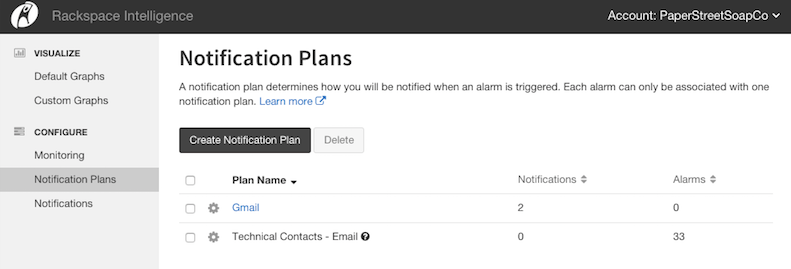
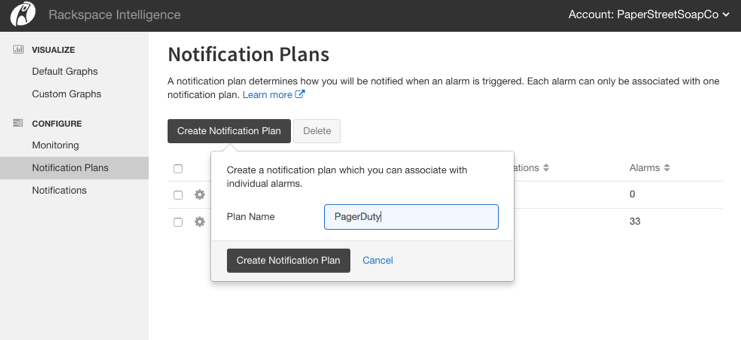
- Geben Sie einen Namen für den Benachrichtigungsplan ein und klicken Sie auf Bestätigen Wenn Sie mehrere Tarife planen, sollten Sie hier einen eindeutigen Namen wählen.
- Sie werden zur Ansicht des Benachrichtigungsplans weitergeleitet. Klicken Sie auf „Benachrichtigungen hinzufügen“, um eine PagerDuty -Benachrichtigung zu erstellen und hinzuzufügen.
- Geben Sie einen ein Etikett Für die Benachrichtigung haben wir PagerDuty verwendet. Wenn Sie mehrere Benachrichtigungen hinzufügen, sollten Sie hier eine eindeutige Bezeichnung vergeben. Auswählen Pagerdienst als die Benachrichtigungstyp Geben Sie Ihre ein Serviceschlüssel die Sie in Schritt 4 unter dem Abschnitt „Innerhalb von PagerDuty“ dieses Leitfadens erhalten haben.
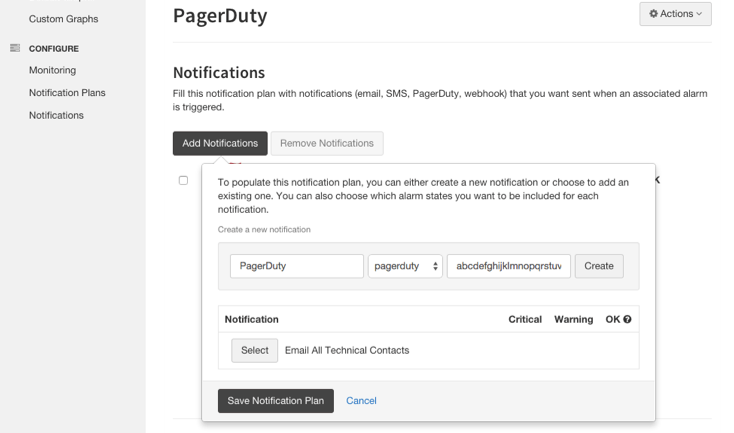
- Ihre neue Benachrichtigung wird erstellt und dem aktuellen Benachrichtigungsplan hinzugefügt. Klicken Sie auf „Plan speichern“, um Ihren Benachrichtigungsplan zu speichern.
- Klicken Sie auf das Häkchen, um Ihren Benachrichtigungsplan zu speichern.
Fügen Sie Ihre Benachrichtigung als Check über Cloud Intelligence hinzu.
- Klicken Sie in der Seitenleiste auf den Link „Überwachung“.
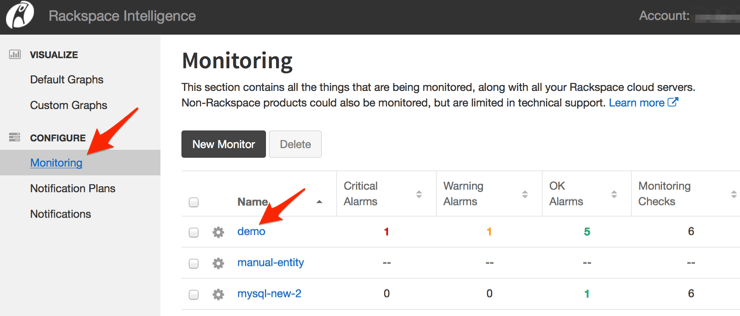
- Wählen Sie den Server aus, den Sie überwachen möchten.
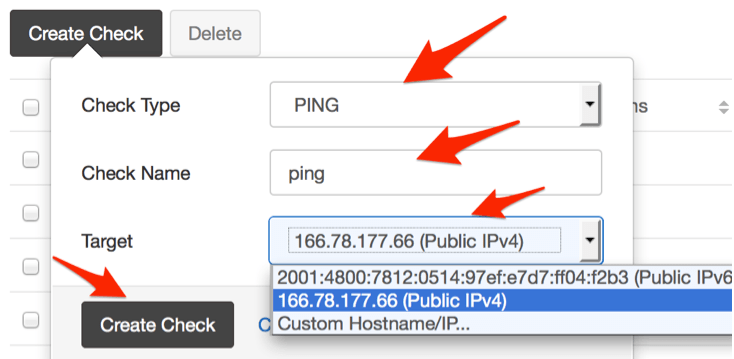
- Scrollen Sie nach unten zum Abschnitt „Überwachungsprüfungen“ und klicken Sie auf „Prüfung erstellen“.

- Richten Sie die Überprüfung ein, die Sie überwachen möchten.
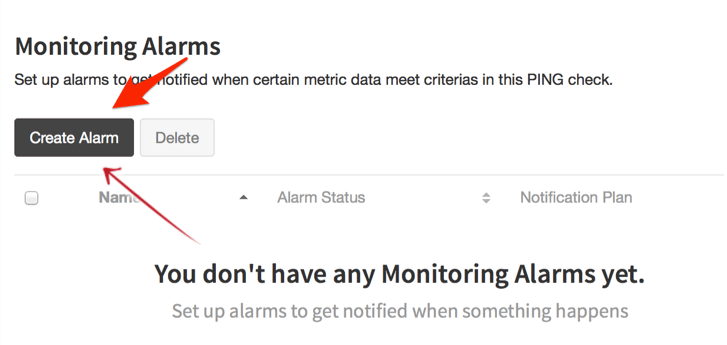
- Scrollen Sie nach unten zum Abschnitt „Überwachungsalarme“ und klicken Sie auf „Alarm erstellen“.
- Geben Sie den Alarmnamen ein
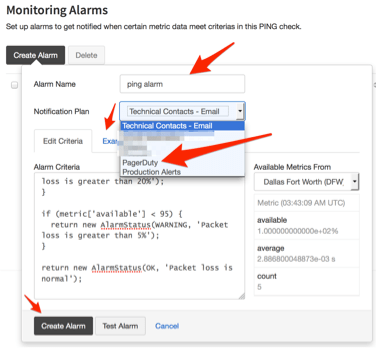
- Wählen Sie den Benachrichtigungsplan aus, den Sie gerade erstellt haben.
- Geben Sie die Alarmkriterien ein. Sie können auf die Registerkarte „Beispiele“ klicken, um die Beispielkriterienvorlage zu kopieren.
- Klicken Sie auf „Alarm erstellen“.
Fügen Sie Ihre Benachrichtigung als Check über das MyCloud-Kontrollfeld hinzu.
- Gehe zu https://mycloud.rackspace.com und einloggen.
- Wählen Sie den Server aus, den Sie überwachen möchten.
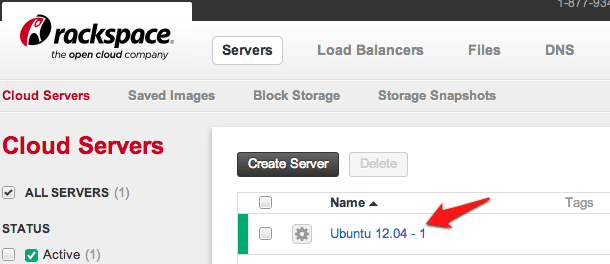
- Scrollen Sie nach unten zu Überwachungsprüfungen Abschnitt und klicken Sie auf Scheck erstellen Die
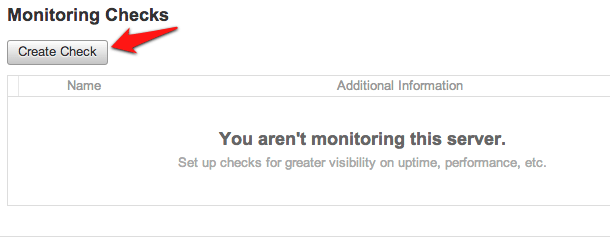
- Wählen Sie die Prüfart die Sie überwachen möchten.
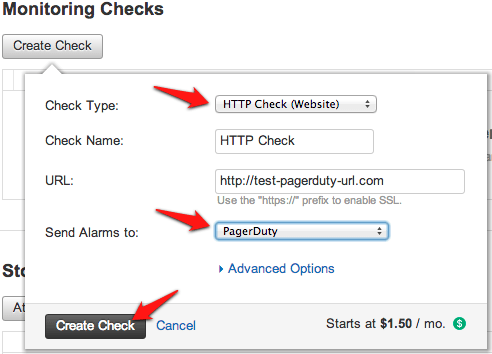
- Geben Sie einen ein Name für Ihre Überprüfung, z. B. HTTP-Überprüfung.
- Füllen Sie die restlichen leeren Felder im Formular aus, die für die von Ihnen gewählte Scheckart relevant sind.
- Wählen Sie die PagerDuty Überwachung des Benachrichtigungsplans, den Sie zuvor im Dropdown-Menü „Alarme senden an“ erstellt haben.
- Klicken Sie auf Scheck erstellen Die
Glückwunsch Sie haben Rackspace Cloud Monitoring nun in PagerDuty integriert. Um weitere Überwachungsbenachrichtigungen oder -prüfungen hinzuzufügen, wiederholen Sie einfach die obigen Schritte mit mehreren PagerDuty Diensten und Rackspace Cloud Monitoring-Benachrichtigungen.
Bereit loszulegen?
Testen Sie jedes Produkt in der Operations Cloud kostenlos.
Keine Kreditkarte erforderlich.