- PagerDuty /
- Integrationen /
- RSA-Sicherheitsintegrationsleitfaden
RSA-Sicherheitsintegrationsleitfaden
RSA Security bietet Ihnen Produkte und Lösungen, mit denen Sie Ihr Unternehmen schützen, Risiken minimieren, Informationssicherheit und Governance verbessern und die Einhaltung von Sicherheitsstandards gewährleisten können. Mit RSA erkennen, untersuchen und beheben Sie Vorfälle mit beispielloser Präzision und Geschwindigkeit. In Kombination mit PagerDuty werden Sie bei solchen Vorfällen automatisch benachrichtigt, um die Reaktionszeit deutlich zu verkürzen.
In RSA:
-
-
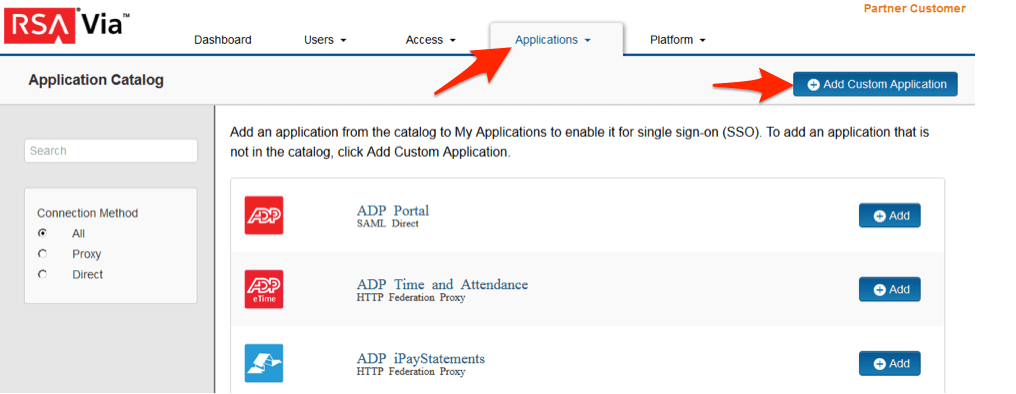
Klicken Sie in der RSA Via Access-Administrationskonsole auf die Anwendungen Drücken Sie die Tabulatortaste und klicken Sie dann auf das Pluszeichen. Benutzerdefinierte Anwendung hinzufügen Taste.
-
Klicken Sie in der Liste der Anwendungen +Hinzufügen Klicken Sie hier, um die Anwendung hinzuzufügen, die Sie hinzufügen möchten. Um eine Anwendung hinzuzufügen, die nicht in der Liste enthalten ist, klicken Sie hier. +Benutzerdefinierte Anwendung hinzufügen Die
-
Geben Sie auf der Seite „Basisinformationen“ den Anwendungsnamen an und klicken Sie auf „Weiter“. Nächster Schritt Die
-
Hinweis: Die folgende IDP-initiierte Konfiguration funktioniert sowohl für IDP-initiierte als auch für SP-initiierte Verbindungen.
-
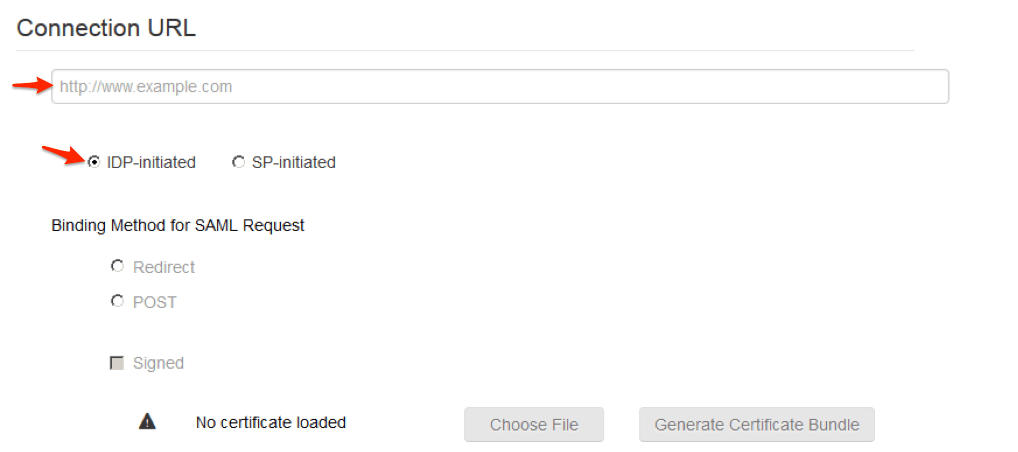
Wählen Sie auf der Seite „Verbindungsprofil“ Folgendes aus: IDP-initiiert und verlassen Sie die Verbindungs-URL leer.
-
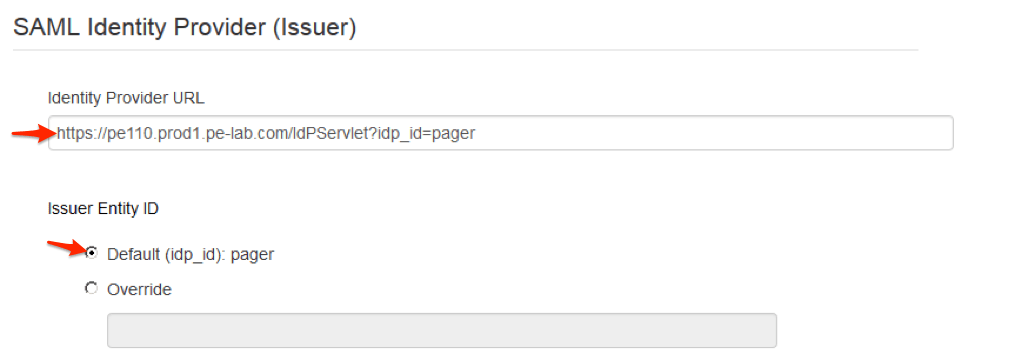
Scrollen Sie nach unten zu SAML Identitätsanbieter (Aussteller)
-
Notieren Sie sich die URL des Identitätsanbieters; diese wird später zur Konfiguration von PagerDuty benötigt.
-
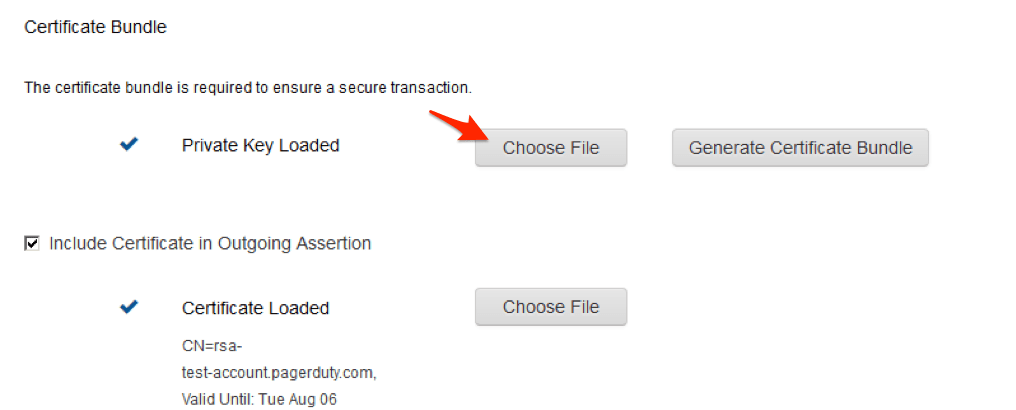
Klicken Datei auswählen und laden Sie den privaten RSA Via Access-Schlüssel hoch.
-
Aktivieren Sie das Kontrollkästchen. Fügen Sie das Zertifikat in die ausgehende Assertion ein. Die
-
Klicken Datei auswählen und laden Sie das öffentliche Zertifikat cert.pem hoch.
-
Scrollen Sie nach unten zu Dienstleister
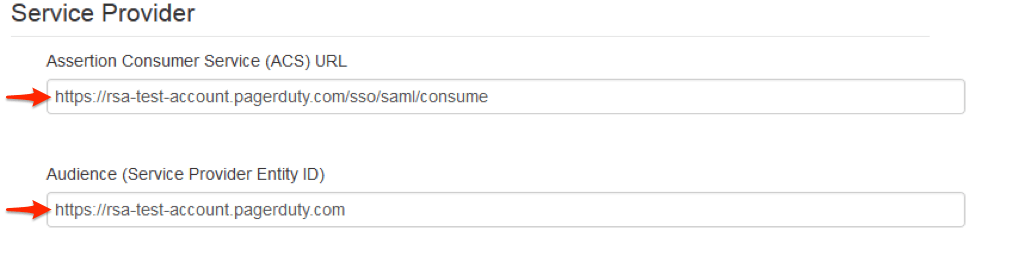 a. Im URL des Assertion Consumer Service (ACS) Feld, geben Sie https:// ein<your_instance> .pagerduty.com/sso/saml/consume b. In der Zielgruppe (Dienstanbieter-Entitäts-ID) Feld, geben Sie https:// ein<your_instance> .pagerduty.com
 -
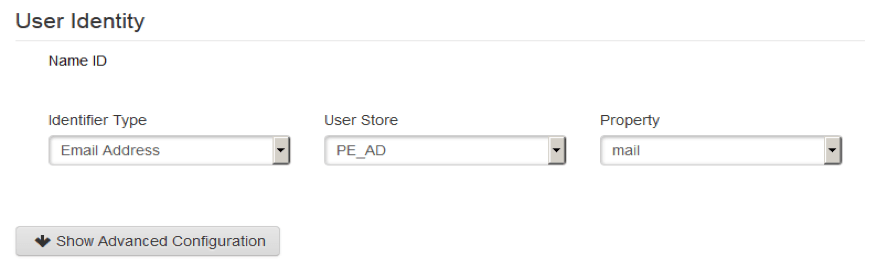
Scrollen Sie nach unten zu Benutzer Identität Stellen Sie die Identifikatortyp Zu E-Mail-Adresse Und Eigentum Zu Post Die
-
Klicken Nächster Schritt Die
-
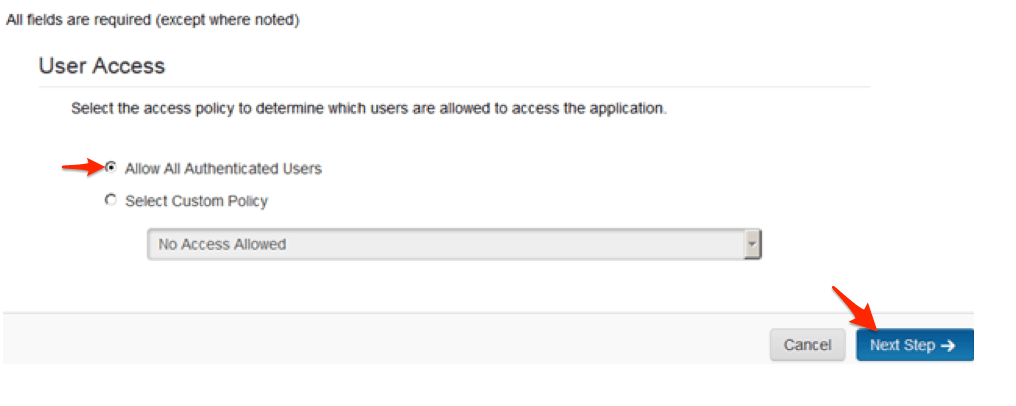
Auf dem Benutzerzugriff Auf dieser Seite wählen Sie die gewünschte Benutzerrichtlinie aus der Dropdown-Liste aus.
-
Klicken Nächster Schritt Die
-
Wählen Sie auf der Portalanzeigeseite Folgendes aus: Anzeige im Portal Die
-
Klicken Speichern und Fertigstellen Die
-
Klicken Änderungen veröffentlichen Ihre Anwendung ist nun für SSO aktiviert.

In PagerDuty:
-
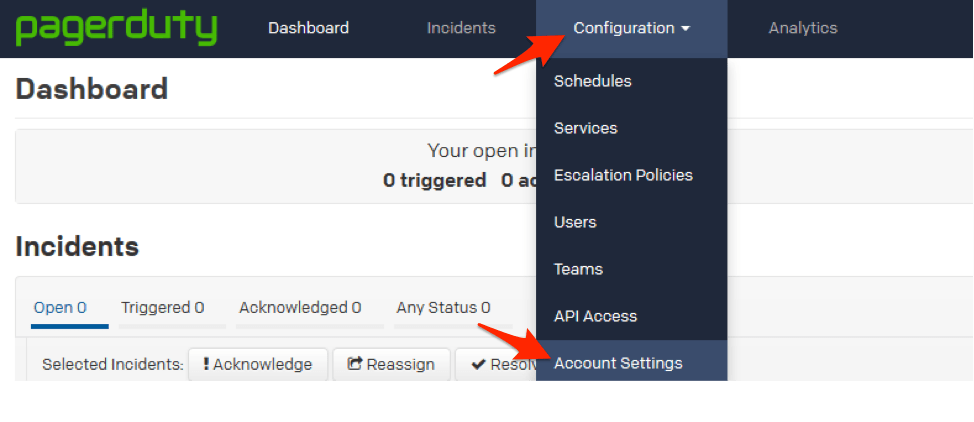
In Ihrem Konto unter dem Konfiguration Registerkarte, auswählen Kontoeinstellungen aus dem Dropdown-Menü.
-
Wählen Sie die Single Sign-on Registerkarte auf der rechten Seite der Seite.

-
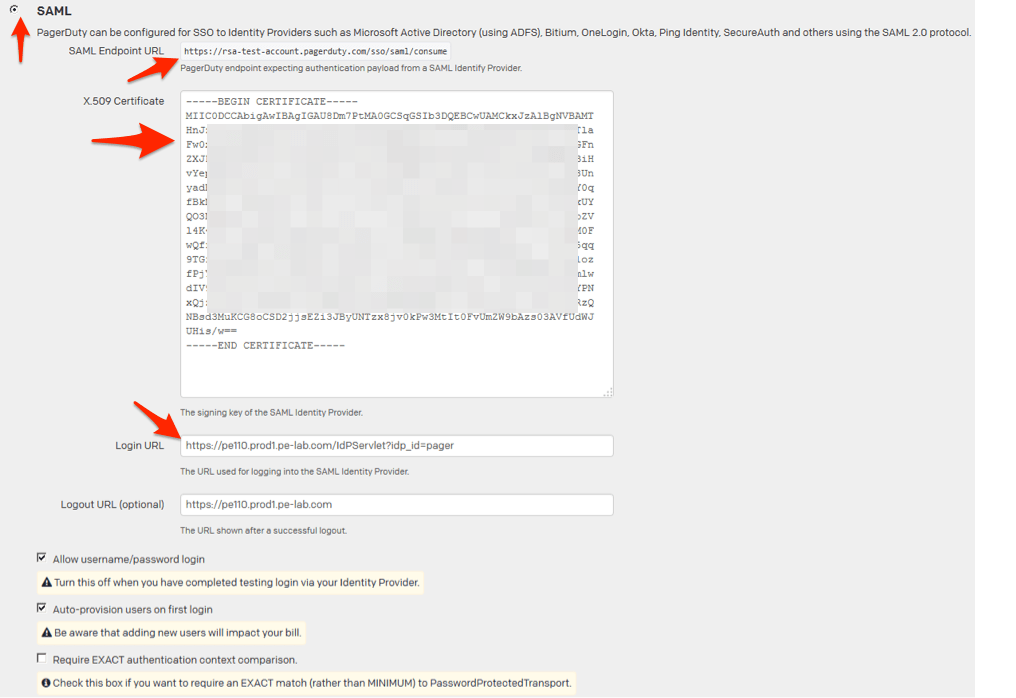
Wählen Sie die SAML Optionsfeld.
-
Notieren Sie sich die SAML-Endpunkt-URL; dies ist die ACS-URL auf dem RSA Via Access.
-
Fügen Sie die RSA-Via-Zugriffsdatei ein. 509-Zertifikat in das Fenster einschließlich der Zeilen ---Begin und End.
-
Geben Sie die URL des Identitätsanbieters von Schritt 6 in das Feld „Login-URL“.
-
Wenn Sie möchten, dass sich die Benutzer weiterhin mit ihrem Benutzernamen und Passwort anmelden können, die nicht von RSA Via Access verwaltet werden, dann überprüfen Sie Folgendes: Anmeldung mit Benutzername/Passwort zulassen Die
-
Einen Benutzer manuell konfigurieren oder die Automatische Benutzerbereitstellung beim ersten Login Die
-
Klicken Änderungen speichern Die
Bereit loszulegen?
Testen Sie jedes Produkt in der Operations Cloud kostenlos.
Keine Kreditkarte erforderlich.