- PagerDuty /
- Integrationen /
- ScienceLogic-Integrationsleitfaden
ScienceLogic-Integrationsleitfaden
Für diese Integration ist die Verwendung unserer v2 REST-API erforderlich.
Dies soll Administratoren bei der Integration helfen. ScienceLogic SL1 System mit dem Incident-Management-SaaS-Dienst von PagerDuty. Diese Anleitung hilft Ihnen bei der Vorbereitung der Integrationsaufgaben. Sollten Sie Probleme bei der Installation haben, wenden Sie sich bitte an uns. Kontaktieren Sie uns Die
Voraussetzungen
- Erfordert ScienceLogic SL1 Version 8.4.0 oder höher
- Erfordert Administratorkonten für beide Produkte
Integrationsschritte
Für die Integration von PagerDuty mit ScienceLogic sind folgende Schritte erforderlich:
- PagerDuty API-Dienst erstellen
- Importieren Sie PagerDuty Power-Pack in das ScienceLogic-System
- Anmeldeinformationen für die PagerDuty -API erstellen
- Richten Sie die Automatisierungsrichtlinien von ScienceLogic Run Book aus.
- Erweiterte Integration (optional)
Es wird empfohlen, sich mit der ScienceLogic Run Book Automation (RBA)-Funktionalität vertraut zu machen, bevor Sie das PagerDuty Power-Pack aktivieren. Die standardmäßigen PagerDuty RBA-Richtlinien sind sehr umfassend und erstellen für jedes Ereignis in ScienceLogic, unabhängig von der Schweregradstufe (geringfügig, schwerwiegend oder kritisch), einen neuen PagerDuty Vorfall.
Die Integration verstehen
Das ScienceLogic PagerDuty Integration Power-Pack bietet mehrere Schlüsselfunktionen:
- Richtlinien für die Runbook-Automatisierung, um Ereignisse von ScienceLogic an PagerDuty auszulösen, aufzulösen und zu bestätigen.
- Dynamische Anwendung zum Erfassen von PagerDuty Leistungsmetriken und zum Synchronisieren von von PagerDuty bestätigten Vorfällen.
- PagerDuty Performance-KPI-Dashboard mit historischer dynamischer Trendanalyse.
- Beispiel-Anmeldeinformationen für PagerDuty , sowohl für Runbook-Aktionen als auch für dynamische Anwendungen.
- PagerDuty Geräteklassen und -Symbole für pingbare und virtuelle Geräte
Die PagerDuty Integration nutzt Richtlinien für die Runbook-Automatisierung, um Ereignisse und zugehörige Aktionen an PagerDuty zu übertragen. Aktivitäten, die von PagerDuty ausgehen, wie beispielsweise die Bestätigung eines Vorfalls, werden über eine dynamische Anwendung synchronisiert. Das folgende Diagramm veranschaulicht den Datenfluss für die Synchronisierung von ScienceLogic-Ereignissen und PagerDuty Vorfällen.
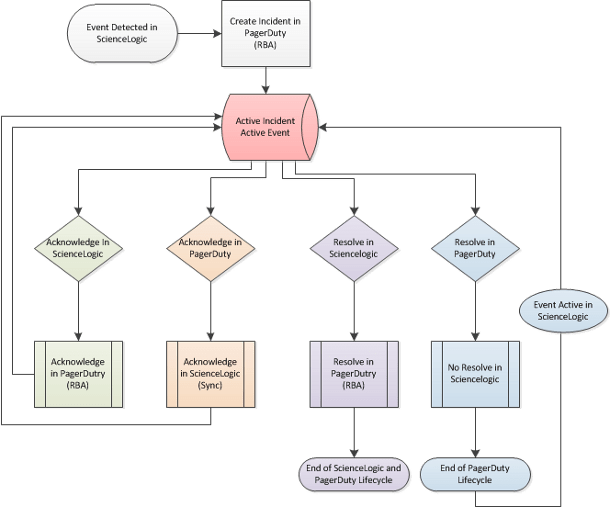
In PagerDuty behobene Vorfälle führen nicht automatisch zur Behebung von Ereignissen in ScienceLogic. Dies liegt daran, dass sich die meisten Ereignisse in ScienceLogic automatisch beheben, sobald sie nicht mehr aktiv oder erkannt werden. Wird beispielsweise ein überwachtes Gerät als nicht verfügbar erkannt, erstellt ScienceLogic ein Ereignis und anschließend einen Vorfall in PagerDuty. Wird der Vorfall in PagerDuty behoben, das Gerät aber weiterhin als nicht verfügbar erkannt, erstellt ScienceLogic automatisch ein weiteres Ereignis und einen weiteren Vorfall in PagerDuty . Ist der Vorfall jedoch in PagerDuty behoben, das Ereignis aber weiterhin in ScienceLogic vorhanden, werden doppelte Ereignisse unterdrückt. Sobald das Ereignis nicht mehr gültig ist, behebt ScienceLogic es automatisch und aktualisiert den Vorfall in PagerDuty.
In PagerDuty
Wir erstellen eine PagerDuty -API-Integration im PagerDuty Webportal für die ScienceLogic Run Book Automation-Integration. Außerdem fügen wir einen API-Zugriffsschlüssel für die Performance und Synchronisierung der ScienceLogic Dynamic Application hinzu. Für beide Schritte müssen Sie den Schlüssel notieren und ihn den entsprechenden ScienceLogic-Anmeldeinformationen hinzufügen. Sie benötigen Administratorrechte für Ihr PagerDuty Konto.
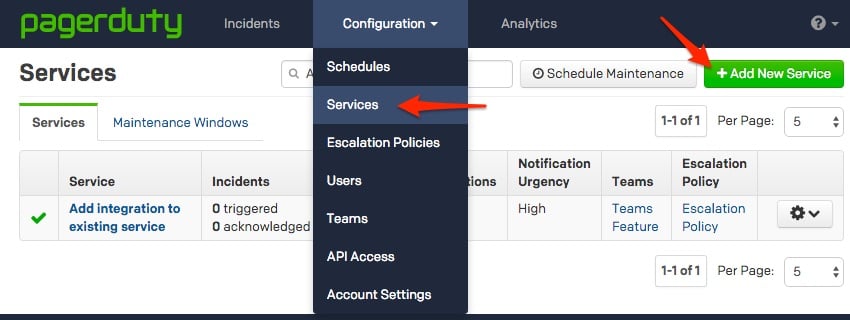
- vom Konfiguration Menü auswählen Dienstleistungen.
- Auf Ihrer Serviceseite: Wenn Sie einen neuen Service für Ihre Integration erstellen, klicken Sie auf +Neuen Dienst hinzufügen Wenn Sie Ihre Integration zu einem bestehenden Dienst hinzufügen, klicken Sie auf den Namen des Dienstes, dem Sie die Integration hinzufügen möchten. Klicken Sie anschließend auf die Schaltfläche Integrationen Tabulatortaste und klicken Sie auf +Neue Integration Taste.

- Wählen Sie Ihre App aus der Integrationstyp Menü und geben Sie ein Integrationsname Wenn Sie einen neuen Dienst für Ihre Integration erstellen, geben Sie in den allgemeinen Einstellungen einen Namen ein. Name für Ihren neuen Service. Geben Sie dann in den Vorfalleinstellungen Folgendes an: Eskalationsrichtlinie , Dringlichkeit der Benachrichtigung , Und Vorfallverhalten für Ihren neuen Service.
- Klicken Sie auf Dienst hinzufügen oder Integration hinzufügen Klicken Sie auf diese Schaltfläche, um Ihre neue Integration zu speichern. Sie werden anschließend zur Integrationsseite Ihres Dienstes weitergeleitet.
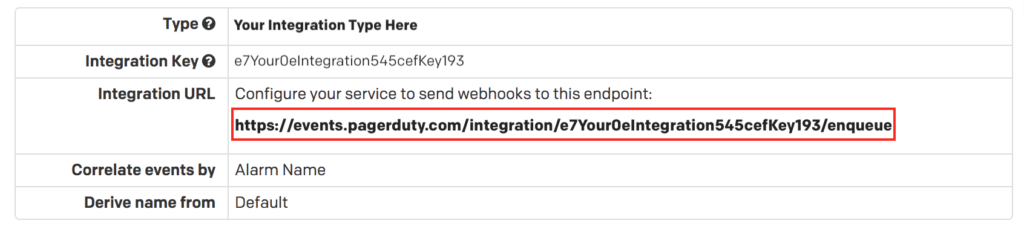
- Kopiere die Integrationsschlüssel für Ihre neue Integration:
Notiz: Sie können mehrere Integrationen für die Verwendung mit verschiedenen PagerDuty Richtlinien erstellen. Das ScienceLogic PagerDuty Power-Pack kann mit beliebig vielen verschiedenen PagerDuty Konten und -Diensten verknüpft werden.
API-Zugriffsschlüssel hinzufügen (für dynamische Anwendungen)
- vom Konfiguration Menü auswählen API-Zugriff Die
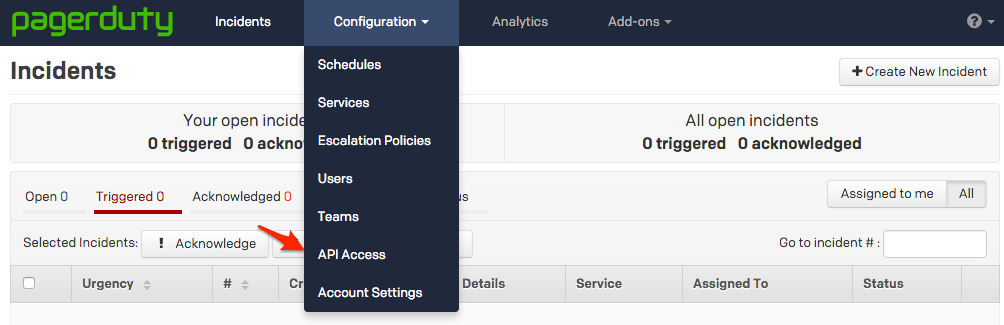
- Klicken Sie auf Ihrer API-Zugriffsseite auf die Schaltfläche +Neuen API-Schlüssel erstellen Taste.

- Im daraufhin erscheinenden Dialogfeld werden Sie aufgefordert, eine/n einzugeben. Beschreibung für Ihren Schlüssel. Sie haben außerdem die Möglichkeit, den Schlüssel zu erstellen als Nur lesbar Wenn Sie dieses Kästchen nicht markieren, wird ein Schlüssel für den vollständigen Zugriff erstellt.
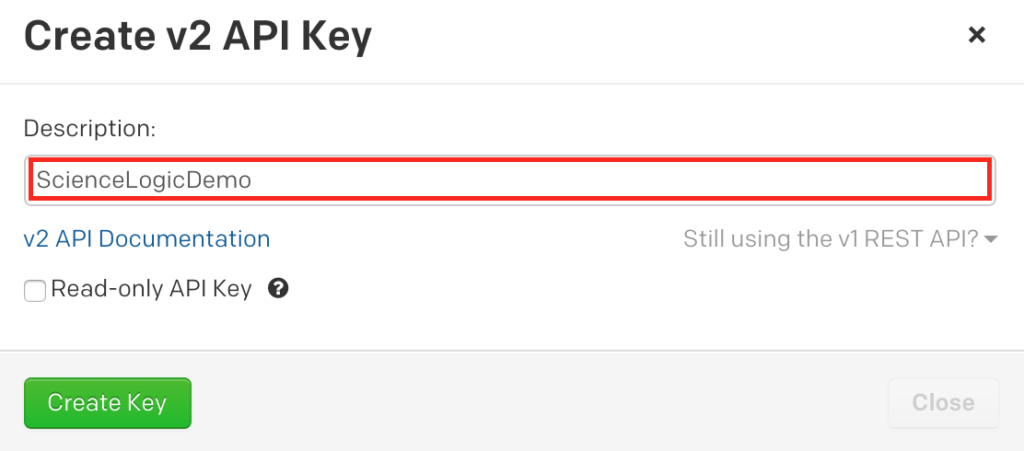
- Sobald Sie Ihre Optionen eingegeben haben, klicken Sie Schlüssel erstellen Die
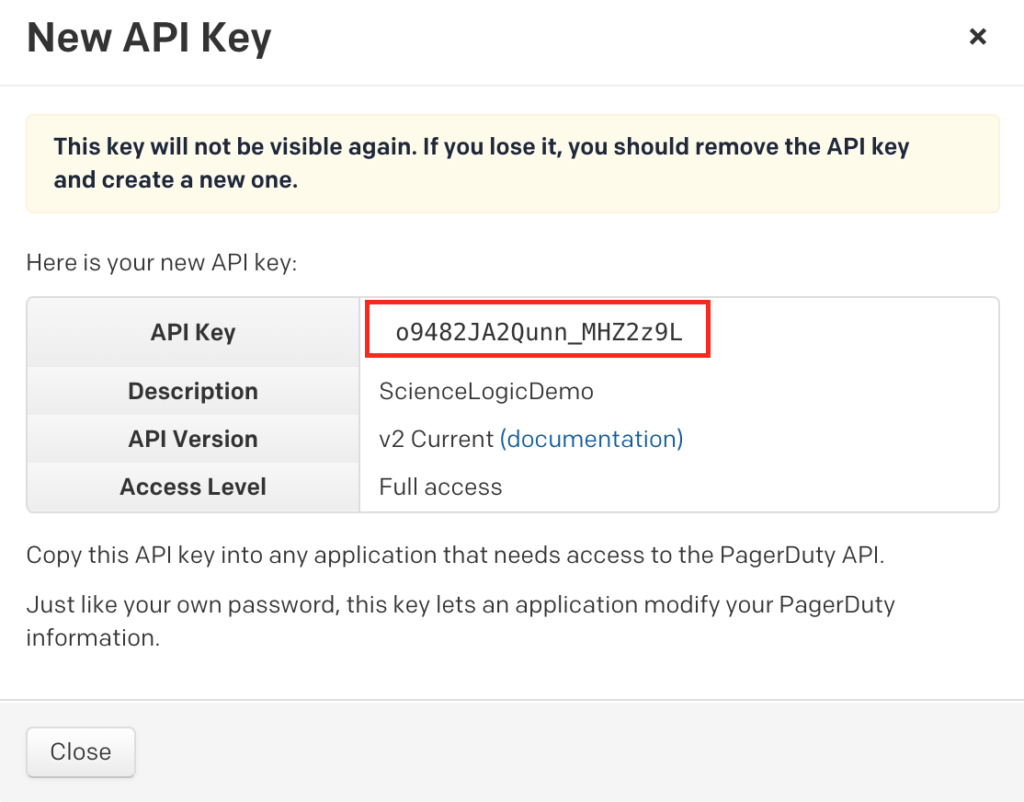
- Sobald Sie auf „Schlüssel erstellen“ klicken, erscheint ein Dialogfeld, in dem Ihr Schlüssel angezeigt und die im vorherigen Schritt eingegebenen Optionen bestätigt werden. Kopieren Sie diesen Schlüssel jetzt unbedingt in alle Anwendungen, die ihn benötigen, da Sie nach diesem Schritt keinen Zugriff mehr auf den Schlüssel haben werden. Wenn Sie einen zuvor erstellten Schlüssel verlieren und erneut darauf zugreifen müssen, sollten Sie den Schlüssel löschen und einen neuen erstellen. Klicken Sie hier. Schließen sobald Sie Ihren Schlüssel erfolgreich kopiert haben.
In ScienceLogic EM7
Importieren des PagerDuty Power-Packs
Überblick
In diesem Abschnitt installieren wir das PagerDuty Power-Pack und konfigurieren anschließend sowohl die Anmeldeinformationen für die Runbook-Automatisierung als auch die Anmeldeinformationen für die dynamische Anwendung.
Installation
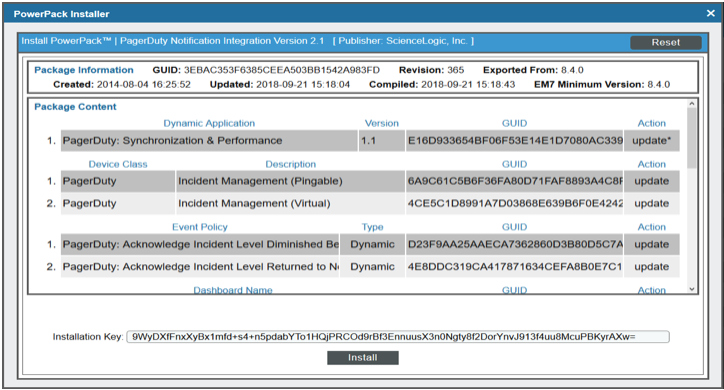
Besorgen Sie sich die neueste Version des „PagerDuty Integration“ Power-Packs. In diesem Dokument verwenden wir Version 2.1 des PowerPacks.
- Folgen Sie den normalen Installationsverfahren für das Power-Pack und gehen Sie zu folgendem Schritt: Registerkarte „System“ , wählen Verwalten , wählen Power-Packs Die
- Wählen Sie die Aktion Schaltfläche und auswählen Import Power-Pack Die
- Suchen Sie die Power-Pack-Datei und wählen Sie dann die Import Schaltfläche. Klicken Sie. Installieren um den Importvorgang zu starten.
Sobald das Power-Pack installiert ist, fahren Sie mit dem nächsten Abschnitt fort, um die Anmeldeinformationen zu konfigurieren.
RBA-Anmeldeinformationen konfigurieren
Nach der Installation des Power-Packs können wir nun unsere Run Book Automation-Anmeldeinformationen konfigurieren.
- Navigieren Sie zu Registerkarte „System“ , wählen Verwalten , wählen Anmeldeinformationen Die
- Suchen Sie die PagerDuty | RBA-Proxy-Beispiel Anmeldeinformationen eingeben und dann auf den Schraubenschlüssel klicken, um sie zu bearbeiten.
- Geben Sie einen neuen Namen ein in der Profilname Feld.
- Im HTTP-Authentifizierungspasswort Im Feld „PagerDuty“ geben Sie den PagerDuty ein. Integrationsschlüssel Sie haben aus dem vorherigen Kapitel kopiert.
- Falls Ihre Umgebung erfordert, dass HTTP-Anfragen von Ihrem SL1-System an die PagerDuty -API einen Proxy verwenden, geben Sie die entsprechenden Werte in der Proxy-Einstellungen Abschnitt des Anmeldeinformationseditor Die
- Klicken Sie auf Speichern Schaltfläche zum Aktualisieren der Anmeldeinformationen oder verwenden Sie die Speichern unter Schaltfläche zum Erstellen neuer Anmeldeinformationen.
Dynamische Anwendungsanmeldeinformationen konfigurieren
Die Anmeldeinformationen für dynamische Anwendungen werden benötigt, wenn Sie Vorfalländerungen von PagerDuty mit ScienceLogic synchronisieren möchten.
- Wechseln Sie zur Registerkarte „System“ und wählen Sie „Verwalten“ und anschließend „Anmeldeinformationen“.
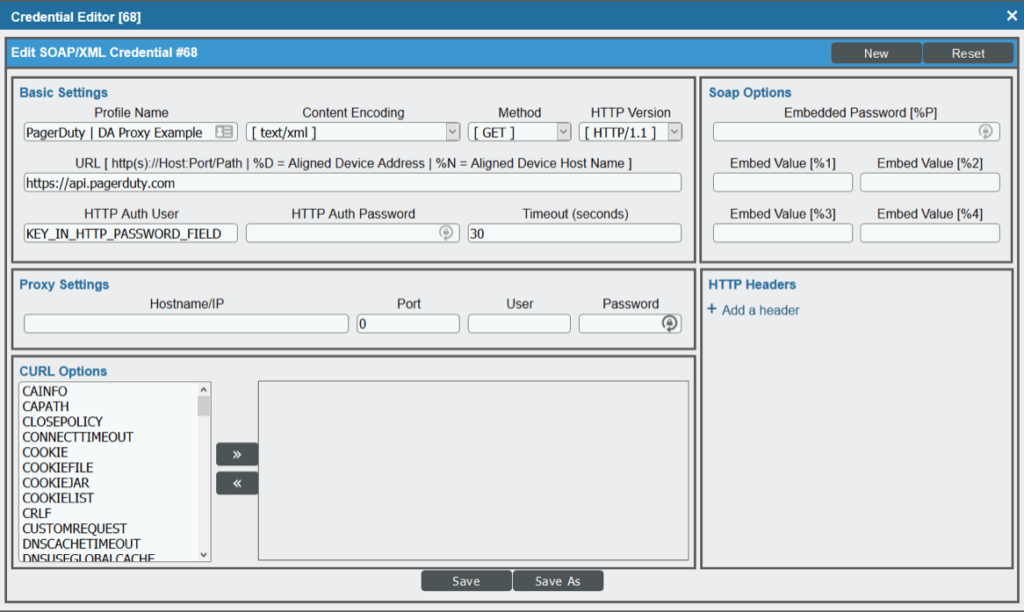
- Suchen Sie die PagerDuty | DA-Proxy-Beispiel Anmeldeinformationen eingeben und dann auf den Schraubenschlüssel klicken, um sie zu bearbeiten.
- Geben Sie einen neuen Namen ein in der Profilname Feld.
- Im HTTP-Authentifizierungspasswort Im Feld „PagerDuty“ geben Sie den PagerDuty ein. API-Schlüssel Sie haben aus dem vorherigen Abschnitt kopiert.
- Falls Ihre Umgebung erfordert, dass HTTP-Anfragen von Ihrem SL1-System an die PagerDuty -API einen Proxy verwenden, geben Sie die entsprechenden Werte in der Proxy-Einstellungen Abschnitt des Anmeldeinformationseditors.
- Klicken Sie auf Speichern Schaltfläche zum Aktualisieren der Anmeldeinformationen oder verwenden Sie die Speichern unter Schaltfläche zum Erstellen neuer Anmeldeinformationen.
Konfigurieren von Richtlinien für die Runbook-Automatisierung
Importieren des PagerDuty Power-Packs
Überblick
In diesem Abschnitt konfigurieren wir die PagerDuty Runbook-Automatisierungsrichtlinie, richten die Anmeldeinformationen ein und beginnen mit dem Senden von Ereignissen an PagerDuty. Die von ScienceLogic bereitgestellten Runbook-Automatisierungsrichtlinien erstellen ausgehende Incidents in PagerDuty.
Runbook-Aktionen
Navigieren Sie zur Seite „Runbook-Aktionen“, indem Sie auf die Registerkarte „Registry“, dann auf „Runbook“ und anschließend auf „Aktionen“ klicken. Dort werden Ihnen drei PagerDuty Aktionen angezeigt:
- PagerDuty Auslöser-Vorfall
- PagerDuty Vorfall bestätigen
- PagerDuty Vorfall lösen
Jede dieser Aktionen erfüllt eine andere Funktion und ermöglicht es Ihnen, verschiedene Automatisierungsrichtlinien an Ihre Geschäftsanforderungen anzupassen. Um diese Aktionen zu konfigurieren, müssen wir jede einzelne manuell bearbeiten und die entsprechenden PagerDuty Anmeldeinformationen, die den PagerDuty Integrationsschlüssel enthalten, zuordnen.
- Navigieren Sie zu Registrierung , wählen Laufbuch , wählen Aktionen Die
- Bearbeiten Sie jeden Aktion durch Klicken auf den Schraubenschlüssel und anschließendes Auswählen PagerDuty -Berechtigung dann auswählen Speichern Die
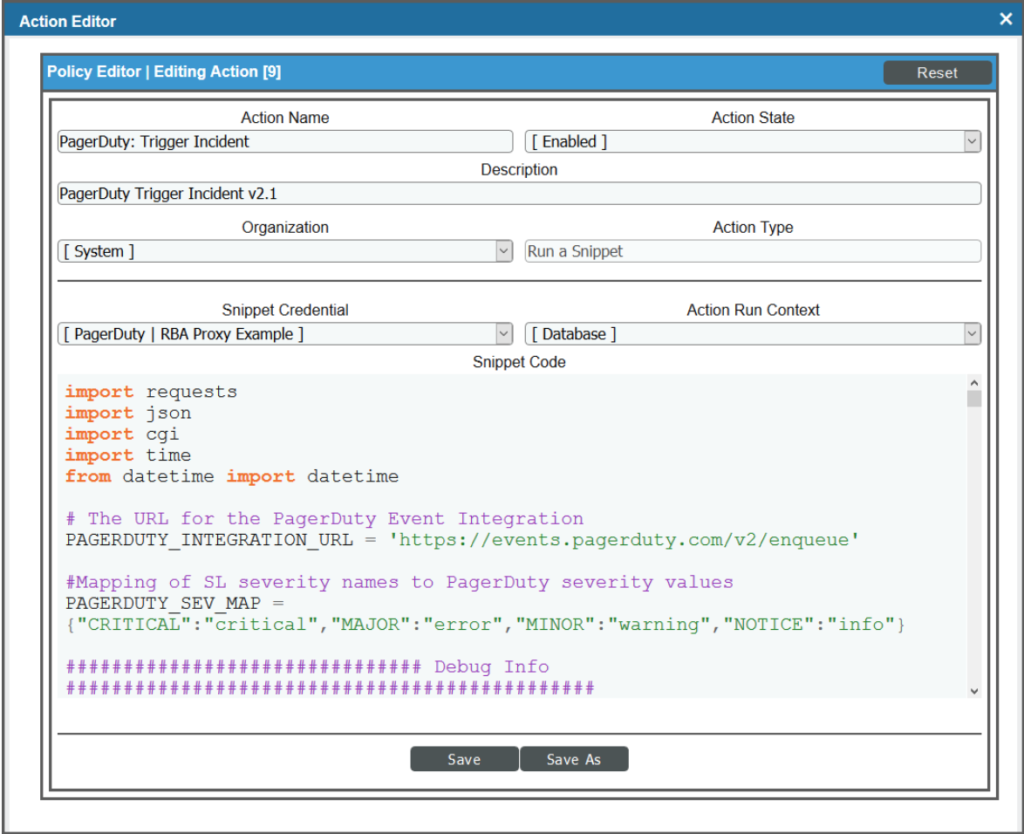
Hinweis: PagerDuty Aktionen müssen auf der ScienceLogic-Datenbank ausgeführt werden. Überprüfen Sie daher unbedingt, ob der Aktionsausführungskontext auf Datenbank eingestellt ist. Nach Abschluss der Arbeiten sollten wir die PagerDuty Automatisierungsrichtlinien noch einmal überprüfen.
Automatisierungsrichtlinien
Ähnlich wie bei den PagerDuty Runbook-Aktionen gibt es drei Automatisierungsrichtlinien. Jede Automatisierungsrichtlinie führt eine andere Aufgabe basierend auf den in der Richtlinie festgelegten Kriterien aus. Standardmäßig sind die PagerDuty Automatisierungsrichtlinien sehr weit gefasst, sodass jedes ScienceLogic-Ereignis mit einem Schweregrad von mindestens „geringfügig“ einen PagerDuty Vorfall auslösen kann. Dies mag zwar für erste Tests Ihrer PagerDuty Integration hilfreich sein, es wird jedoch empfohlen, jede PagerDuty Automatisierungsrichtlinie an die Bedürfnisse Ihres Unternehmens anzupassen.
- Navigieren Sie zu Automatisierung des Betriebshandbuchs Seite durch Anklicken Registrierung Tabulator, dann Laufbuch und dann Automatisierung Die
- Klicken Sie auf das Schraubenschlüssel-Symbol neben der jeweiligen Richtlinie, um sie zu bearbeiten.
- Optional können Sie ein oder mehrere Felder bearbeiten, um festzulegen, welche Ereignisse der Richtlinie entsprechen und die zugehörige Aktion auslösen. Die Standardrichtlinien erfassen alle Ereignisse mit einem Schweregrad von „geringfügig“ oder höher auf allen Geräten in allen Organisationen. Klicken Sie nach Abschluss der Änderungen auf die Schaltfläche. Speichern Taste.
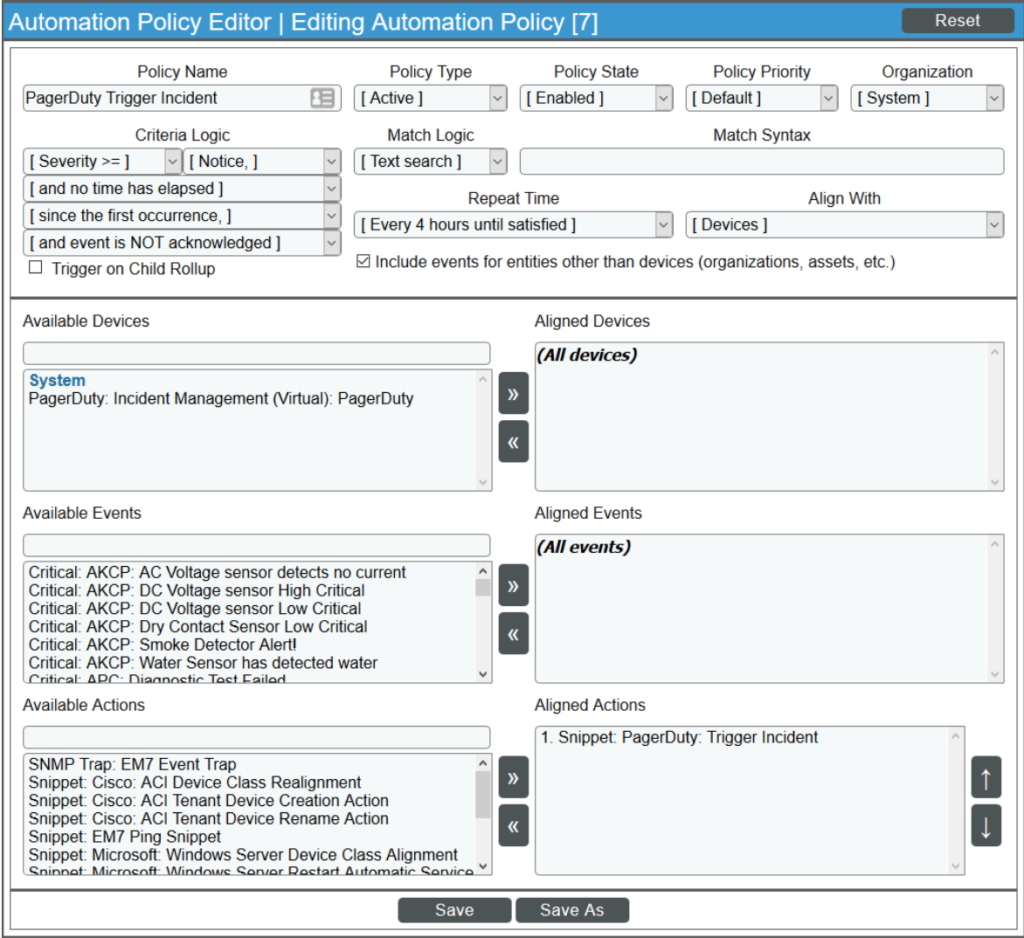
Um zu verhindern, dass Ihre Änderungen an einer Automatisierungsrichtlinie beim Aktualisieren des PagerDuty PowerPacks überschrieben werden, müssen Sie diese aus dem PowerPack entfernen.
- Navigieren Sie zu System , Dann Verwalten und dann PowerPacks Die
- Klicken Sie auf das Schraubenschlüssel-Symbol für die PagerDuty Benachrichtigungsintegration PowerPack Die
- Im Editing PowerPack Fenster, gehen Sie zu Inhalt und dann Betriebsrichtlinien.
- Klicken Sie auf Bomben-Symbol für jede von Ihnen bearbeitete Automatisierungsrichtlinie.
Hinweis: Es wird nicht empfohlen, die Automatisierungsaktionen aus dem PowerPack zu entfernen, auch wenn Sie die Automatisierungsaktion bearbeitet haben, um die zugeordneten Anmeldeinformationen zu ändern. Wenn Sie eine Automatisierungsaktion aus dem PowerPack entfernen, werden alle funktionalen Änderungen, die am Code der Automatisierungsaktion vorgenommen wurden, bei der Aktualisierung des PowerPacks nicht auf Ihrem System installiert.
PagerDuty Gerät und dynamische Anwendung konfigurieren
Überblick
In diesem Abschnitt erstellen wir ein PagerDuty -Gerät und richten die PagerDuty -Synchronisierungs- und Leistungsdynamikanwendung manuell ein. Die von ScienceLogic bereitgestellte Synchronisierungs- und Leistungsdynamikanwendung liefert nahezu in Echtzeit Leistungsdaten zu Ihrem PagerDuty -Dienst und synchronisiert Änderungen, die von PagerDuty ausgehen.
PagerDuty -Gerät erstellen
Obwohl die PagerDuty Dynamic Application mit jedem ScienceLogic-Gerät kompatibel ist, beschreiben wir in diesem Abschnitt die Erstellung eines dedizierten PagerDuty Geräts.
- Navigieren Sie zu Registrierung , Dann Geräte und dann Geräte-Manager Die
- Klicken Sie auf Aktionen Schaltfläche und auswählen Virtuelles Gerät erstellen Die
- Geben Sie in den folgenden Feldern Werte an:
- Gerätename Geben Sie einen Namen für das Gerät ein.
- Organisation Wählen Sie eine Organisation für das Gerät aus.
- Geräteklasse Wählen Sie „PagerDuty | Incident Management (Virtuell)“.
- Kollektor Wählen Sie die Sammlergruppe aus, die die Datenerfassung für dieses Gerät durchführen soll.
- Klicken Hinzufügen Die
Dynamische Anwendung ausrichten
Um die PagerDuty -Synchronisierung und die dynamische Leistungsanwendung aufeinander abzustimmen:
- Navigieren Sie zu Registrierung , Dann Geräte und dann Geräte-Manager Die
- Klicken Sie anschließend auf das Schraubenschlüssel-Symbol für das Gerät, mit dem Sie die dynamische Anwendung ausrichten möchten.
- Klicken Sie auf Sammlungen Klicken Sie dann auf die Registerkarte. Aktionen Schaltfläche und auswählen Dynamische Anwendung hinzufügen Die
- Im Dynamische Anwendungsausrichtung Im Modal-Fenster wählen Sie Werte in den folgenden Feldern aus:
- Dynamische Anwendungen Wählen Sie „Pager Duty-Synchronisierung und -Leistung“.
- Anmeldeinformationen Wählen Sie die von Ihnen erstellten Anmeldeinformationen aus, die den API-Schlüssel für PagerDuty enthalten.
Nach der Ausrichtung wird die dynamische Anwendung alle 15 Minuten ausgeführt, um nach Aktualisierungen bestehender ScienceLogic-Ereignisse zu suchen und Leistungsdaten zu aktualisieren. 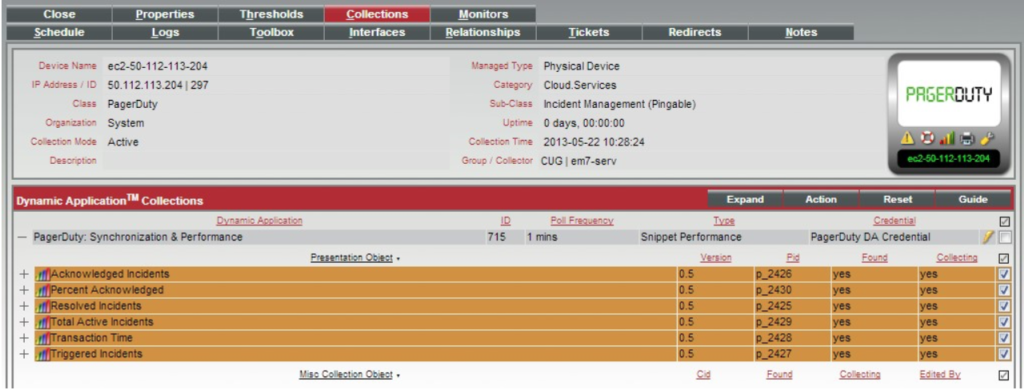
Um die Ausführungshäufigkeit zu erhöhen, aktivieren Sie das Kontrollkästchen für die PagerDuty Synchronisierung und -Leistung Dynamische Anwendung, wählen Sie einen neuen Wert aus in der Umfragehäufigkeit Abschnitt des Aktion auswählen Feld und klicken Sie dann auf Gehen Taste.
Um die von der dynamischen Anwendung erfassten Leistungskennzahlen anzuzeigen, klicken Sie auf das Diagrammsymbol und gehen Sie zu Leistung Tabulatortaste drücken und erweitern PagerDuty Synchronisierung und -Leistung in der linken Navigationsleiste: 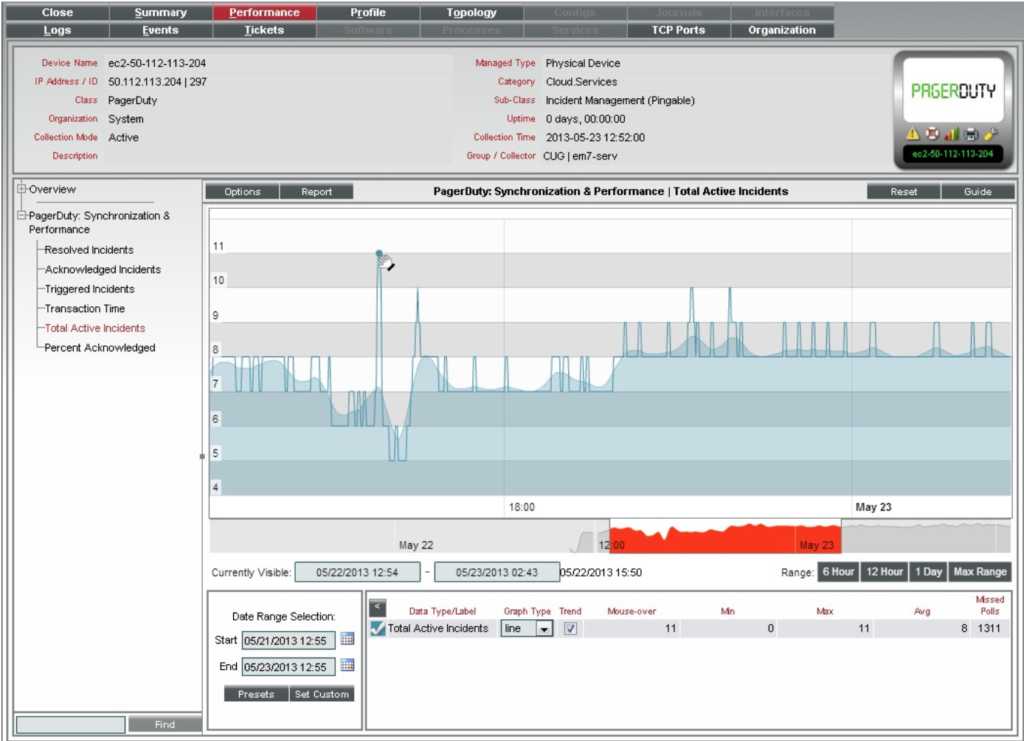
Verwendung der PagerDuty Integration
Betriebshandbuch (Vorwärtssynchronisation)
Jedes ScienceLogic-Ereignis, das der PagerDuty Runbook-Automatisierungsrichtlinie entspricht, erzeugt einen neuen PagerDuty Vorfall. Sobald ein Vorfall erstellt ist, treten die Benachrichtigungs- und Eskalationsrichtlinien des PagerDuty-Systems in Kraft.
Die Run Book Automation-Integration von ScienceLogic ist ein Vorwärtssynchronisierungsprozess. Das bedeutet, dass Ereignisse und Aktivitäten vom ScienceLogic-System an das PagerDuty -Dienstsystem übertragen werden. Ebenso wie neue ScienceLogic-Ereignisse neue PagerDuty Vorfälle erzeugen, bewirkt das Bestätigen oder Löschen von Ereignissen im ScienceLogic-Ereignismonitor dieselbe Funktion über die PagerDuty API.
Die Bestätigung von Vorfällen über das PagerDuty -Serviceportal aktualisiert Ereignisse in ScienceLogic nur dann, wenn die dynamische Anwendung „PagerDuty Synchronisierung und -Leistung“ konfiguriert ist. Werden Ereignisse von ScienceLogic automatisch gelöscht, weil entweder ein Timeout aufgetreten ist oder das System kein Problem mehr erkennt, werden diese Ereignisse auch in PagerDuty automatisch behoben. Das folgende Beispiel zeigt eine ScienceLogic-Ereigniskonsole mit mehreren aktiven Ereignissen. Dieselben Ereignisse werden in PagerDuty als ausgelöste Vorfälle synchronisiert.
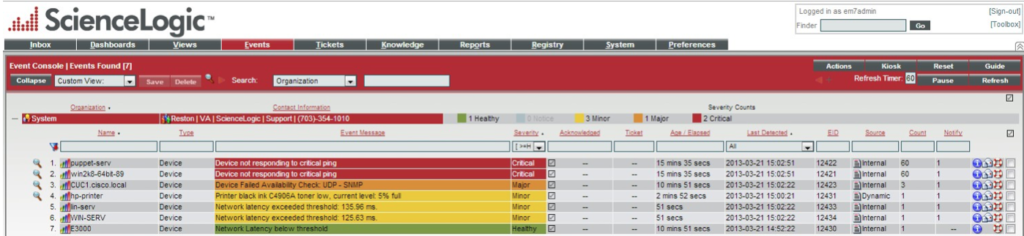
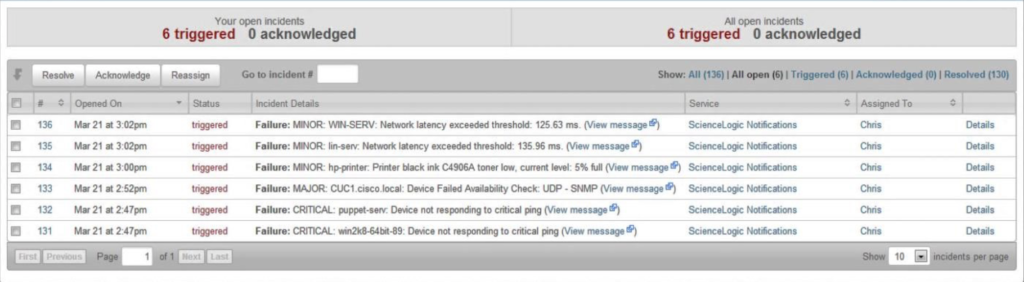
Hinweis: In diesem Beispiel werden alle Ereignisse als Incidents in PagerDuty erfasst. Dies ist eine Funktion der ScienceLogic Run Book Automation-Richtlinie und kann an die Bedürfnisse Ihres Unternehmens angepasst werden.
Da PagerDuty eine eindeutige Ereignis-ID benötigt, um doppelte Ereignisse zu vermeiden, verwendet ScienceLogic die Geräte-ID (DID), um doppelte Ereignisserien für ein einzelnes Gerät zu verhindern. Bei mehreren Ereignissen eines Geräts wird das übergeordnete Ereignis (in der Regel das Ereignis mit der höchsten Priorität) für den PagerDuty Vorfall verwendet. Treten nach der ersten Ereigniskorrelation durch ScienceLogic (in der Regel zeitbasiert) weitere Ereignisse auf, wird der PagerDuty Vorfall mit der neuen Beschreibung aktualisiert.
Sobald Ereignisse in ScienceLogic bestätigt werden, wird der Bestätigungsstatus mit PagerDuty synchronisiert. Dieser Vorgang kann bis zu 60 Sekunden dauern.
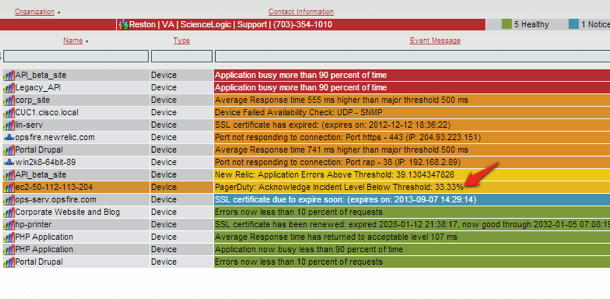
Nach der Synchronisierung wird der Status des PagerDuty Vorfalls aktualisiert. Auch die Behebung eines Ereignisses im ScienceLogic-Ereignismonitor aktualisiert den Status des Vorfalls in PagerDuty.
Bestätigung in PagerDuty (umgekehrte Synchronisierung)
Ereignisse, die im PagerDuty Portal oder in Smartphone-Apps erfasst werden, werden mit ScienceLogic synchronisiert, sofern die PagerDuty Dynamic Application installiert ist.
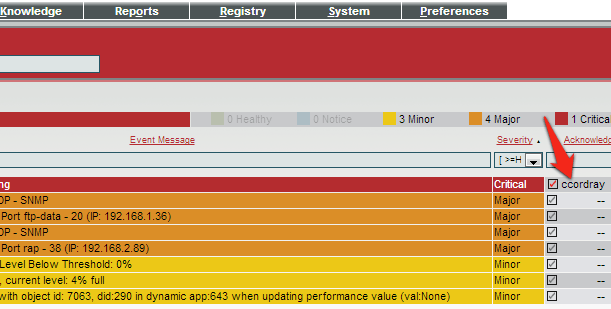
Standardmäßig kann die Synchronisierung bis zu 15 Minuten dauern. Benutzer können die Häufigkeit jedoch in den Eigenschaften der dynamischen Anwendung anpassen. Um die Kontinuität der Benutzerzuordnung zu gewährleisten, gleicht ScienceLogic den in PagerDuty zugewiesenen Benutzernamen mit dem ScienceLogic-Benutzernamen ab. Bei Übereinstimmung werden die ScienceLogic-Ereignisse mit den entsprechenden PagerDuty Vorfällen aktualisiert. Wird kein Benutzername gefunden, erfolgen keine Aktualisierungen.
Wenn der Benutzername in ScienceLogic beispielsweise „jdoe“ lautet, muss derselbe Benutzername auch in PagerDuty vorhanden sein, damit die umgekehrte Synchronisierung die Ereignisse in ScienceLogic aktualisieren kann. Der Hauptgrund dafür ist, dass ScienceLogic ein fortschrittliches Prüf- und Änderungskontrollverfahren verwendet, das wissen muss, welches Benutzerkonto die Ereignisse bestätigt.
PagerDuty Schnittstelle
In PagerDuty werden alle von ScienceLogic erstellten Vorfälle mit zusätzlichen Notizen und Details versehen. Diese Details umfassen Informationen zum Gerät, einschließlich des letzten Auftretens, des Schweregrades und der IP-Adresse. Benutzer können auch von PagerDuty zu ScienceLogic navigieren, indem sie auf den Link „Client-URL“ klicken. 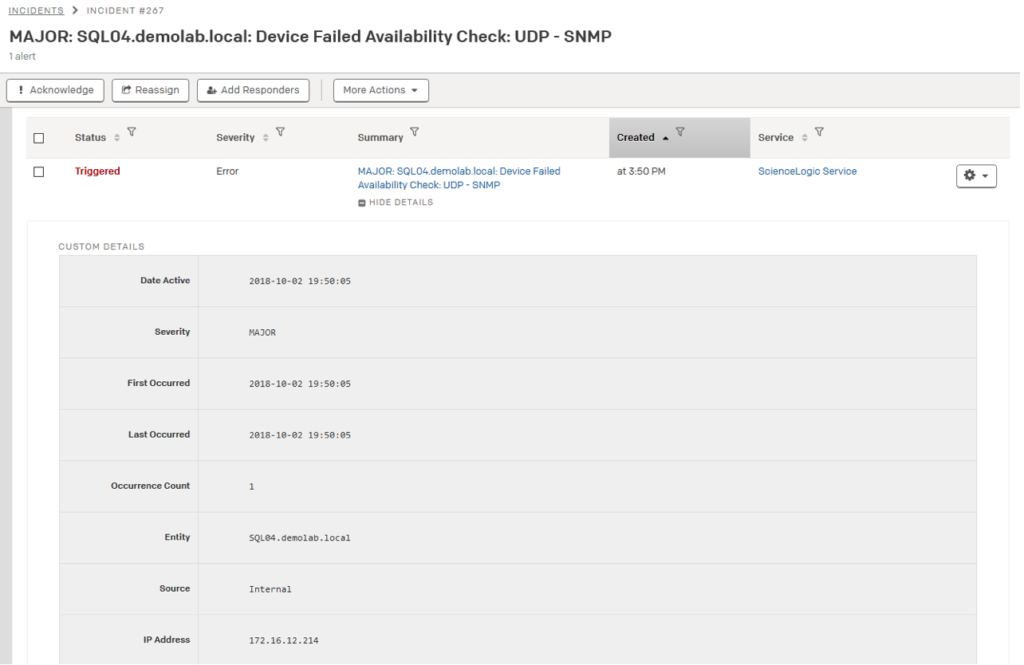
Leistungskennzahlen und Dashboard
Wenn die dynamische Anwendung „PagerDuty -Synchronisierung & Leistung“ installiert ist, können Benutzer verschiedene Leistungskennzahlen einsehen, darunter:
- Anzahl der abgeschlossenen Vorfälle
- Anzahl der bestätigten Vorfälle
- Anzahl der ausgelösten Vorfälle
- Transaktionszeitpunkt der PagerDuty API-Anfragen
- Anzahl aktiver Vorfälle (Bestätigt + Ausgelöst)
- Prozentsatz der bestätigten Vorfälle
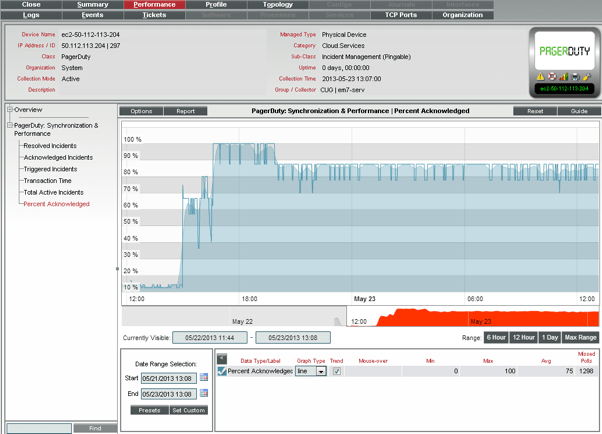
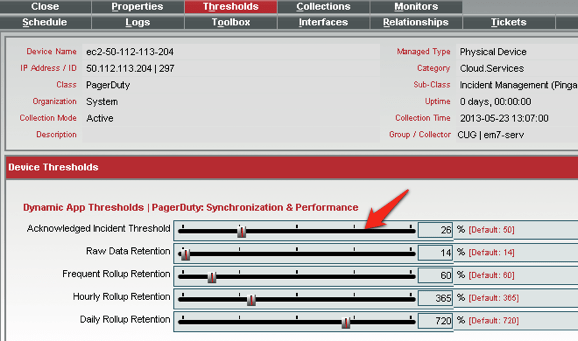
Zusätzlich zu den oben genannten Leistungskennzahlen verfügt die Kennzahl „Bestätigungsquote“ über einen Alarmschwellenwert, der an die Bedürfnisse Ihrer Umgebung angepasst werden kann. Der Schwellenwert kann auf der Geräteeigenschaften > Schwellenwerte Tab.
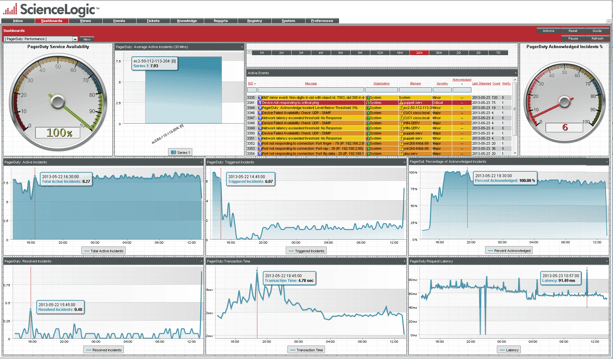
Zusätzlich zu Leistungskennzahlen und Warnmeldungen bietet die ScienceLogic PagerDuty Lösung ein interaktives Performance-Dashboard. Bei mehreren PagerDuty Konten unterstützt das Dashboard Mandantenfähigkeit und ermöglicht so eine konsolidierte Ansicht aller PagerDuty Leistungskennzahlen.
Erweiterte Konfiguration und Fehlerbehebung
Implementierung einer verteilten Architektur
Bei verteilten ScienceLogic-Implementierungen sind spezielle Einstellungen erforderlich, damit die dynamische Anwendung „PagerDuty : Synchronisierung & Leistung“ funktioniert. Bearbeiten Sie die dynamische Anwendung unter „System > Anwendungen“. Klicken Sie auf den gelben Schraubenschlüssel neben der Anwendung „PagerDuty: Synchronisierung & Leistung“. Klicken Sie nach dem Öffnen des Browserfensters auf den Tab „Snippet“. Klicken Sie anschließend im Snippet-Register auf den gelben Schraubenschlüssel neben dem Snippet.
Die folgenden Variablen müssen an Ihre Umgebung angepasst werden.
- MASTER_DATABASE_USER='<your username> '
- MASTER_DATABASE_PASSWD='<your password> '
- MASTER_DATABASE_HOST='192.168.2.87'
- MASTER_DATABASE_PORT=7706
Ändern Sie MASTER_DATABASE_HOST auf die IP-Adresse des zentralen ScienceLogic-Datenbankservers. Falls Benutzername oder Passwort vom Standard abweichen, ändern Sie diese ebenfalls. Der Collector muss mit dem zentralen Datenbankserver kommunizieren können. Daher muss Port 7706 geöffnet sein. Dies kann durch Testen der MySQL-Verbindung über die Befehlszeile des Collectors überprüft werden.
mysql --host=192.168.2.87 --port=7706 --u root -p Wenn die Fehlermeldung „ERROR 1130: Host is not allowed to connect to this MySQL server“ erscheint, müssen Sie einer bestimmten Client-IP-Adresse (z. B. 192.168.1.4) den Zugriff auf die MySQL-Datenbank erlauben. Melden Sie sich an der zentralen Datenbank-CLI an oder verwenden Sie das DB-Tool in der Benutzeroberfläche.
mysql> use mysql; mysql> GRANT ALL ON *.* to root@'192.168.1.4' IDENTIFIED BY 'your-root-password'; mysql> FLUSH PRIVILEGES; Aktualisieren Sie abschließend die Firewall-Regeln, um sicherzustellen, dass der TCP-Port 7706 auf der zentralen Datenbank geöffnet ist. In unseren Tests mit ScienceLogic 7.3.0 war Port 7706 geöffnet.
Audit-Protokollierung
Wird ein Ereignis in ScienceLogic bestätigt oder behoben (Ereignisüberwachung oder automatische Löschung), wird die entsprechende RBA-Richtlinie ausgeführt und die PagerDuty API angewiesen, den zugehörigen Vorfall zu bestätigen/beheben. Die PagerDuty API unterstützt keine Felder, die angeben, wer den Vorfall bestätigt hat. Daher werden API-bestätigte Vorfälle als „Über die API“ angezeigt. Obwohl dies das normale Verhalten ist, bietet ScienceLogic auch eine Protokollierung, die festhält, wer im ScienceLogic-System einen Vorfall bestätigt oder behoben hat. Diese Protokollierung ist im Vorfallprotokoll jedes beliebigen Vorfalls verfügbar.
Brauchen Sie Hilfe?
Bitte Kontaktieren Sie uns Sollten Sie weitere Unterstützung bei der Einrichtung benötigen.
Bereit loszulegen?
Testen Sie jedes Produkt in der Operations Cloud kostenlos.
Keine Kreditkarte erforderlich.