- PagerDuty /
- Integrationen /
- Seyren-Integrationsleitfaden
Seyren-Integrationsleitfaden
Seyren ist ein Benachrichtigungs-Dashboard für Graphite. Es bietet etwa ein Dutzend Methoden, um Sie über Probleme zu informieren, darunter auch PagerDuty. Die folgende Anleitung beschreibt, wie Sie PagerDuty in Seyren integrieren, um Benachrichtigungen von Ihrer Graphite-Installation zu erhalten. Sollten Sie Probleme bei der Installation haben, wenden Sie sich bitte an den Support. Kontaktieren Sie uns Die
In PagerDuty
-
vom Konfiguration Menü auswählen Dienstleistungen.
-
Auf Ihrer Serviceseite: Wenn Sie einen neuen Service für Ihre Integration erstellen, klicken Sie auf +Neuen Dienst hinzufügen Wenn Sie Ihre Integration zu einem bestehenden Dienst hinzufügen, klicken Sie auf den Namen des Dienstes, dem Sie die Integration hinzufügen möchten. Klicken Sie anschließend auf die Schaltfläche Integrationen Tabulatortaste und klicken Sie auf +Neue Integration Taste.


-
Wählen Sie Ihre App aus der Integrationstyp Menü und geben Sie ein Integrationsname Wenn Sie einen neuen Dienst für Ihre Integration erstellen, geben Sie in den allgemeinen Einstellungen einen Namen ein. Name für Ihren neuen Service. Geben Sie dann in den Vorfalleinstellungen Folgendes an: Eskalationsrichtlinie , Dringlichkeit der Benachrichtigung , Und Vorfallverhalten für Ihren neuen Service.
-
Klicken Sie auf Dienst hinzufügen oder Integration hinzufügen Klicken Sie auf diese Schaltfläche, um Ihre neue Integration zu speichern. Sie werden anschließend zur Integrationsseite Ihres Dienstes weitergeleitet.

-
Kopiere die Integrationsschlüssel für Ihre neue Integration:


In Ihrer Seyren-Weboberfläche
-
Falls Sie noch keinen Check in Seyren hinzugefügt haben, müssen Sie darauf klicken. Schecks und dann Scheck erstellen Die

-
Die Mindestangaben zum Hinzufügen eines Kontrollkästchens sind die Name , Ziel (das ist die Grafik aus Graphite), Warnstufe Und Fehlerniveau Klicken Sie auf Scheck erstellen um die Überprüfung hinzuzufügen.

-
Als Nächstes sollten Sie das Kontrollkästchen auswählen, für das Sie PagerDuty -Benachrichtigungen erhalten möchten, und auf „Anklicken“ klicken. Abonnement hinzufügen Die

-
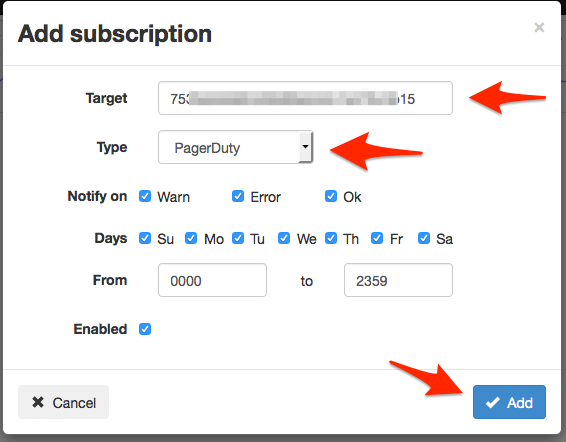
Füllen Sie das Feld aus Ziel mit dem Integrationsschlüssel von oben auswählen. PagerDuty als die Typ und klicken Hinzufügen um den Vorgang abzuschließen.
-
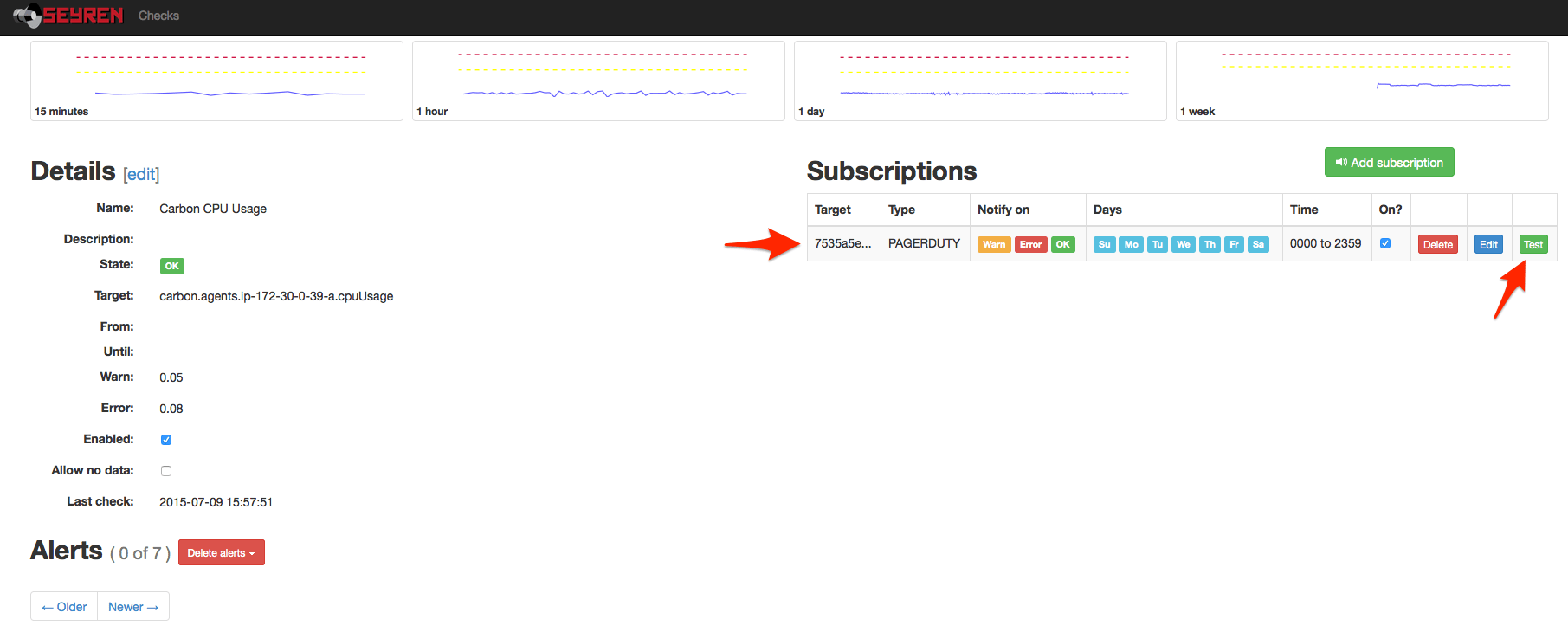
Sie werden zur Prüfseite zurückgeleitet, wo Ihnen eine neue Abonnementmethode für PagerDuty angezeigt wird. Sie können die Prüfen Schaltfläche zum Auslösen eines Testereignisses oder zum Erhöhen/Senken Ihrer Schwellenwerte für Warnung oder kritischen Zustand, um eine Benachrichtigung zu erzeugen.
-
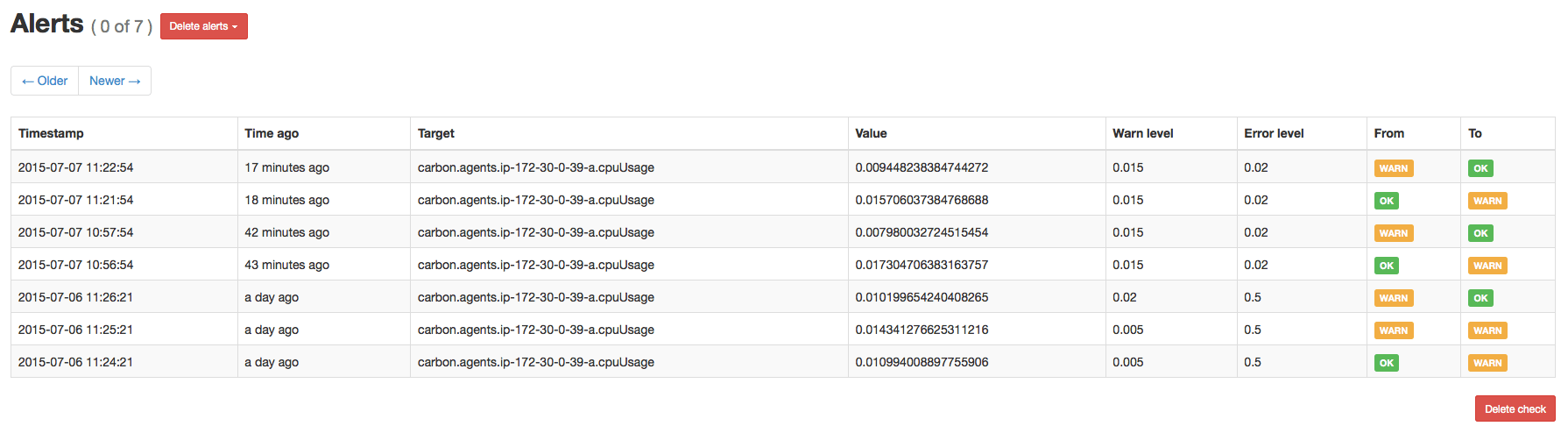
Sobald Sie Warnmeldungen ausgelöst haben, können Sie das Warnmeldungsprotokoll am unteren Rand der Prüfseite einsehen. Dort werden sowohl die ausgelösten als auch die behobenen Warnmeldungen angezeigt.
Häufig gestellte Fragen
Wie richte ich Seyren so ein, dass es mit mehreren PagerDuty -Diensten zusammenarbeitet?
Bearbeiten Sie einfach die Anweisung oder fügen Sie ein Abonnement hinzu und legen Sie als Ziel den Integrationsschlüssel eines anderen PagerDuty Dienstes fest.
Was passiert, wenn eine Seyren-Warnung ausgelöst wird, während mein Netzwerk ausgefallen ist?
Wenn ein PagerDuty Server aus irgendeinem Grund nicht erreichbar ist, werden Ereignisse in einer Warteschlange auf der Festplatte gespeichert.
Da Seyren meine externe Internetverbindung benötigt, um Fehlerberichte an PagerDuty zu senden, wie werde ich benachrichtigt, wenn unsere Website die externe Verbindung verliert?
Sie sollten einen externen Ping-Check-Dienst wie beispielsweise konfigurieren StatusCake oder NodePing Um die externe Konnektivität Ihrer Website zu überwachen. Selbstverständlich können Sie PagerDuty verwenden, um Benachrichtigungen von diesen Diensten weiterzuleiten. Wie kann ich meine Seyren-Benachrichtigungen anpassen? Leider können die Warnmeldungen nicht geändert werden. Sie sind in Seyren fest einprogrammiert.
Wie wäre es mit einer bidirektionalen Bestätigungsintegration zwischen Seyren und PagerDuty?
In Seyren gibt es keine Möglichkeit, Vorfälle als bestätigt oder gelöst zu markieren. Vorfälle werden in PagerDuty geschlossen, sobald Seyren feststellt, dass die Warn- oder kritische Schwelle überschritten ist und die Option „Benachrichtigen bei OK“ für das Abonnement aktiviert ist.
Bereit loszulegen?
Testen Sie jedes Produkt in der Operations Cloud kostenlos.
Keine Kreditkarte erforderlich.