- PagerDuty /
- Integrationen /
- SmartBear's Alertsite Integrationsleitfaden
SmartBear's Alertsite Integrationsleitfaden
SmartBears AlertSite bietet eine erstklassige Plattform für synthetisches Monitoring, um die Verfügbarkeit, Performance und korrekte Funktion von APIs, Web-, Mobil- und SaaS-Anwendungen sicherzustellen. Dank der Echtzeit-Browseraufzeichnung und -antwort von AlertSite können Kunden komplexe Benutzertransaktionen und die Benutzererfahrung überwachen – ganz ohne Programmierung oder Skripte. In Kombination mit den fortschrittlichen Bereitschaftsplanungs- und Benachrichtigungsfunktionen von PagerDuty entsteht ein hocheffizientes System, das Ihr Team stets über alle Probleme informiert, die Endbenutzer betreffen. APIs lassen sich gezielt überwachen, indem Sie Funktionstests aus SoapUI importieren. Finden Sie Probleme, bevor Ihre Endbenutzer sie bemerken – egal, ob die Ursache in Ihrer Anwendung oder bei einem Drittanbieter liegt.
In PagerDuty
- vom Dienstleistungen Menü auswählen Dienstverzeichnis.
- Auf Ihrer Seite „Dienstverzeichnis“:
Wenn Sie einen neuen Dienst für Ihre Integration erstellen, klicken Sie hier. +Neuer Service Die
Wenn Sie Ihre Integration zu einem bestehenden Dienst hinzufügen, klicken Sie auf die Schaltfläche Name des Dienstes, dem Sie die Integration hinzufügen möchten. Klicken Sie dann auf Integrationen Tabulatortaste und Klick Neue Integration hinzufügen Die
- Wählen Sie Ihre App aus der Integrationstyp Menü und geben Sie ein Integrationsname Die
Wenn Sie einen neuen Dienst für Ihre Integration erstellen, geben Sie in den allgemeinen Einstellungen einen Namen ein. Name für Ihren neuen Service. Geben Sie dann in den Vorfalleinstellungen Folgendes an: Eskalationsrichtlinie , Dringlichkeit der Benachrichtigung , Und Vorfallverhalten für Ihren neuen Service.
- Klicken Sie auf Dienst hinzufügen oder Integration hinzufügen Klicken Sie auf diese Schaltfläche, um Ihre neue Integration zu speichern. Sie werden anschließend zur Integrationsseite Ihres Dienstes weitergeleitet.
- Ihre AlertSite-Integration wird hinzugefügt und Sie können fortfahren. In AlertSite Schritte dieser Anleitung.
In AlertSite
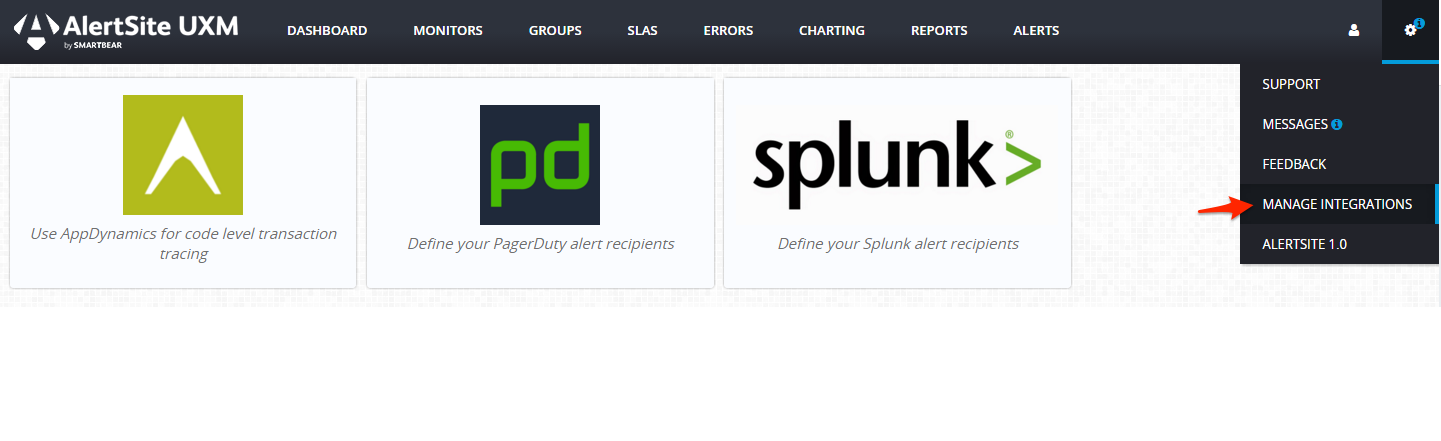
- Wählen Sie das Zahnradsymbol für die Einstellungen aus, dann >Integrationen verwalten aus dem oberen Menü.
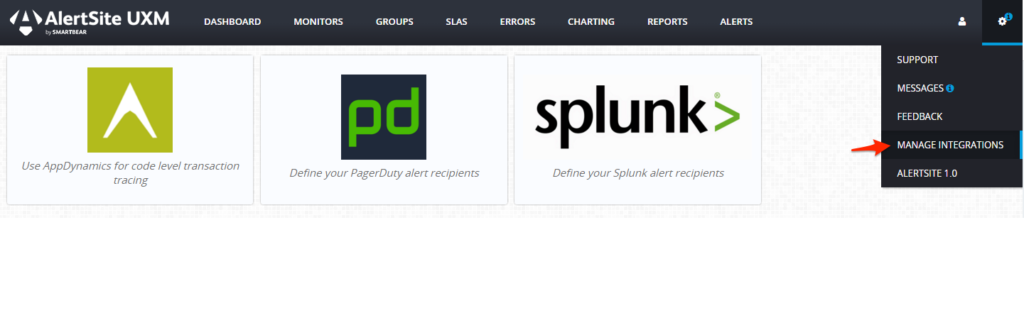
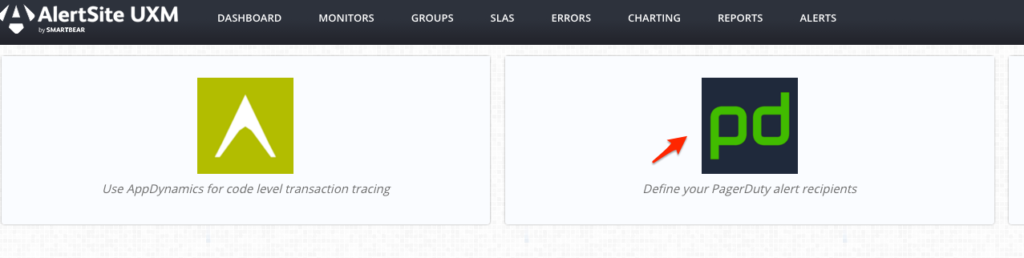
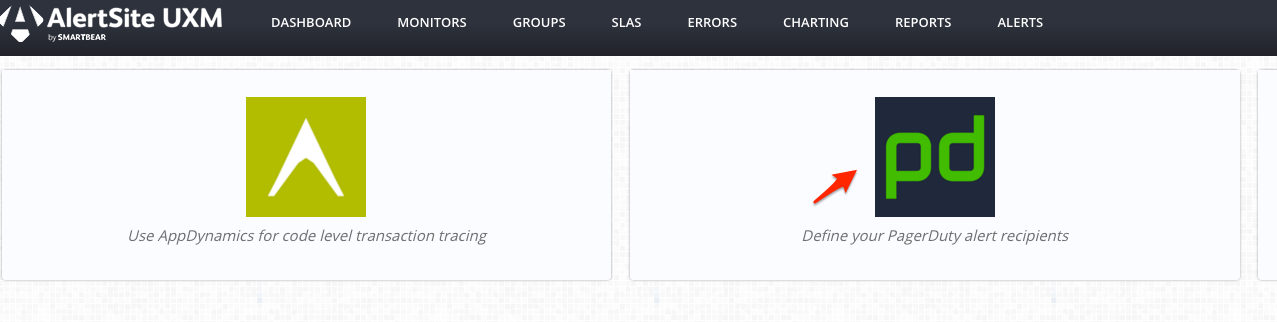
- Klicken PagerDuty in der Integrationsliste.
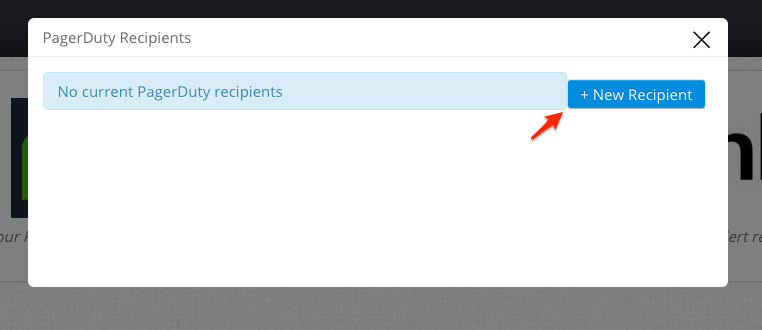
- Klicken Sie im sich öffnenden Dialogfeld auf Neuer Empfänger Die
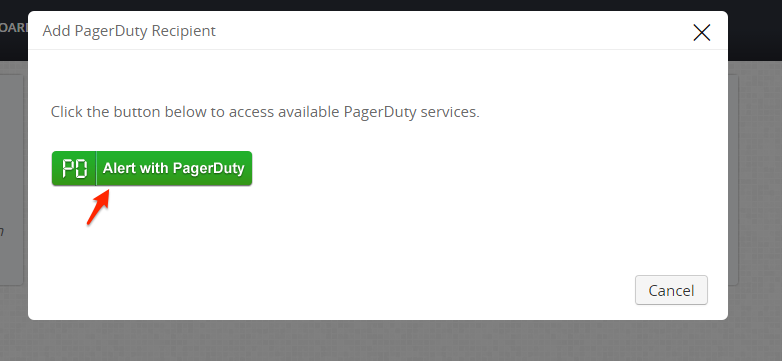
- Klicken Alarmierung mit PagerDuty :
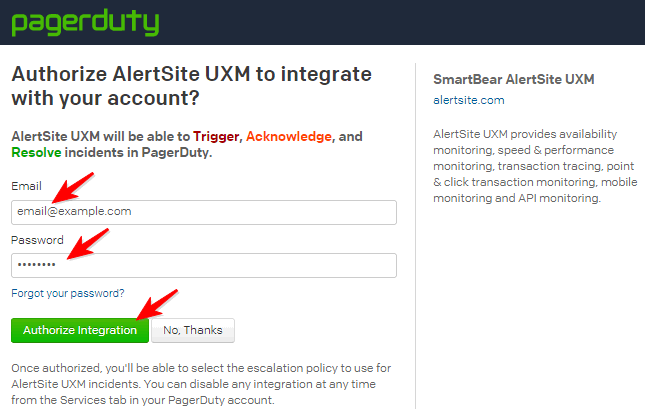
- Sie werden zu PagerDuty weitergeleitet. Geben Sie Ihre PagerDuty ein. E-Mail Und Passwort und klicken Sie dann Autorisierung der Integration :
- Im nächsten Bildschirm auswählen Nutzen Sie einen vorhandenen AlertSite-Dienst und wählen Sie den Dienst aus, den Sie zuvor erstellt haben:
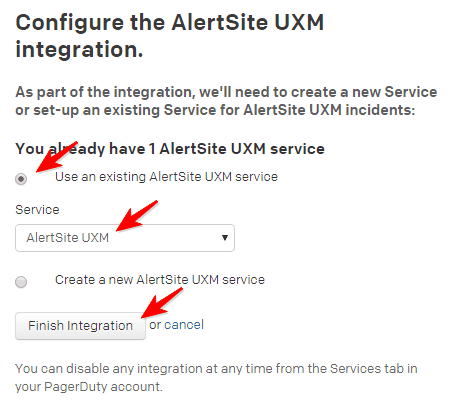
- Klicken Integration abschließen Die
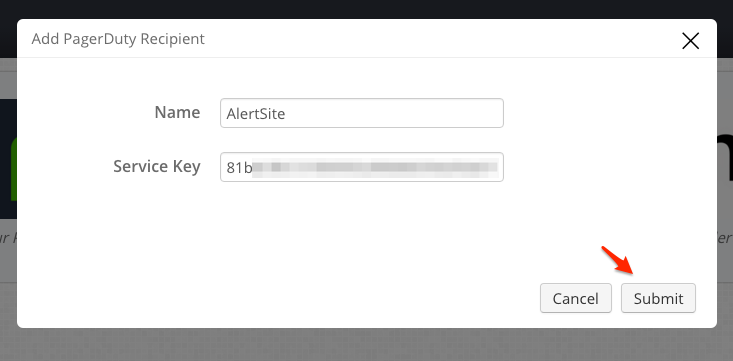
- Anschließend werden Sie zurück zu AlertSite weitergeleitet, und in einem Dialogfeld werden der Dienstname und der Schlüssel angezeigt.
- Klicken Einreichen um die PagerDuty Integration abzuschließen.
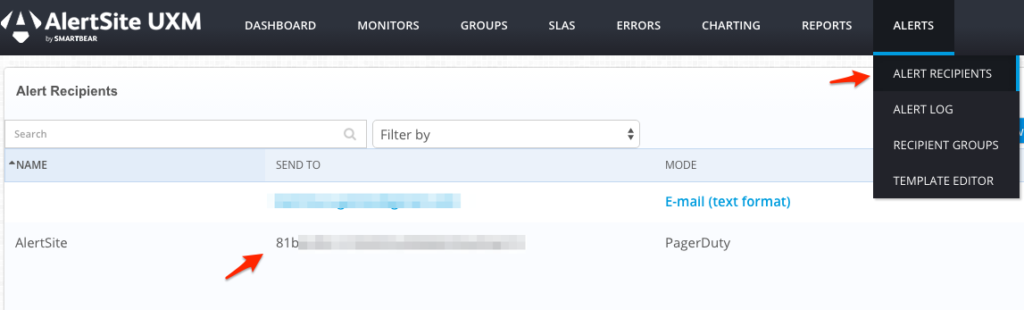
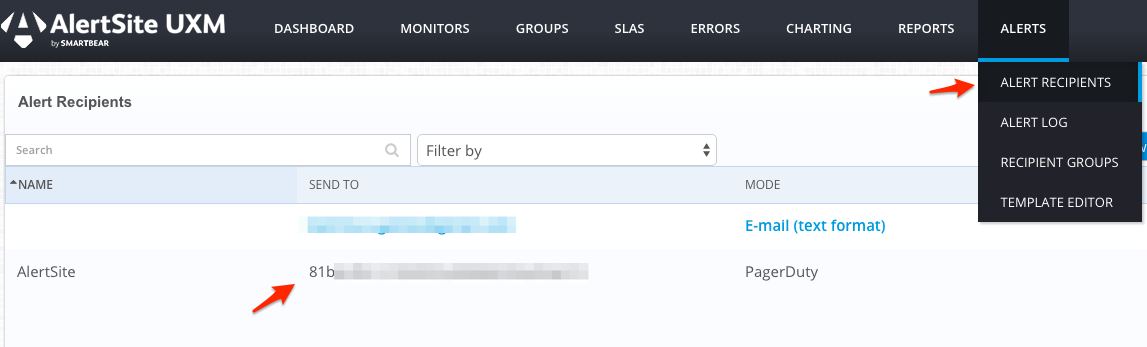
- PagerDuty ist jetzt als Benachrichtigungsempfänger in AlertSite verfügbar:
- Um die an PagerDuty zu sendenden Benachrichtigungstypen auszuwählen, klicken Sie auf den PagerDuty -Benachrichtigungsempfänger, dann Empfänger bearbeiten Klicken Sie auf das Symbol und legen Sie die Einstellungen für Verfügbarkeits- und Leistungswarnungen fest. Eine Beschreibung der verfügbaren Einstellungen finden Sie unter Empfängereigenschaften Die
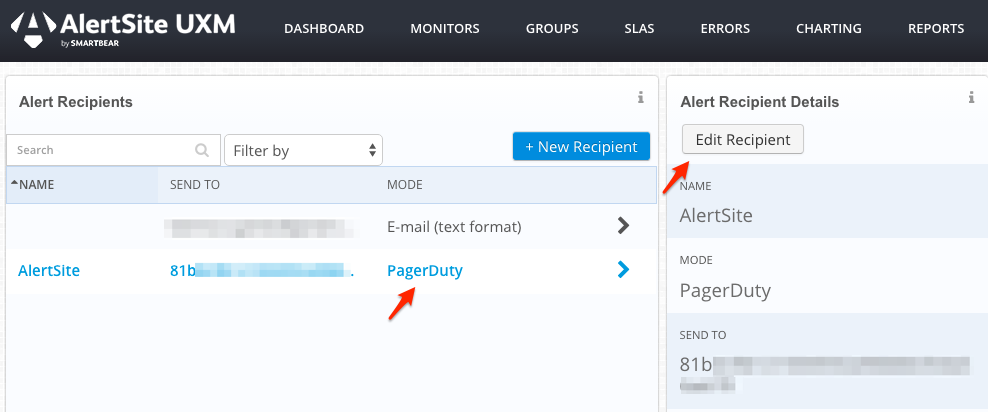
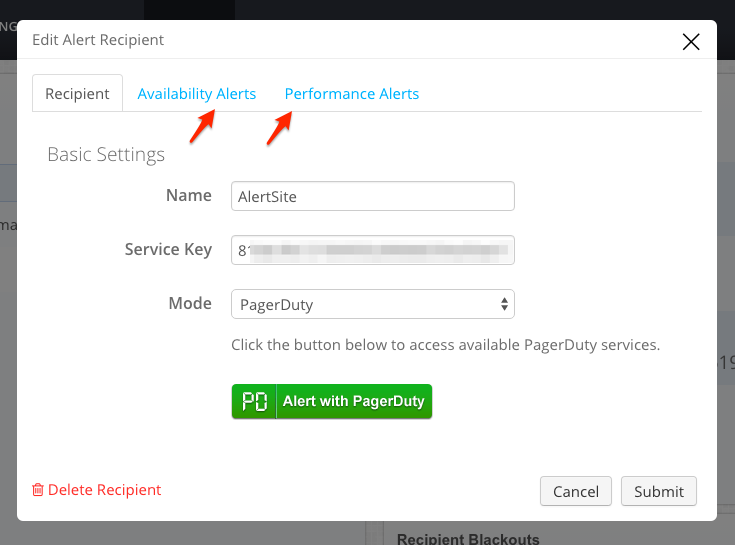
PagerDuty wird außerdem Ihrer globalen Alertsite-Empfängerliste hinzugefügt. Benachrichtigungen > Benachrichtigungsempfänger Und von dort aus können Sie es neu konfigurieren.
Hinweis: Standardmäßig senden alle AlertSite-Monitore Benachrichtigungen an alle konfigurierten Benachrichtigungsempfänger. Wenn Sie jedoch Empfängergruppen Wenn die Konfiguration korrekt ist, senden die Monitore jeder Gruppe Benachrichtigungen nur an Empfänger innerhalb dieser Gruppe. In diesem Fall müssen Sie den PagerDuty Empfänger den entsprechenden Gruppen hinzufügen, damit er Benachrichtigungen von den Monitoren dieser Gruppe erhält.
Überprüfen Sie, ob AlertSite und PagerDuty miteinander kommunizieren:
- Konfigurieren Sie AlertSite so, dass eine Warnung ausgegeben wird. Öffnen Sie beispielsweise die Überwachungseinstellungen und stellen Sie das Timeout auf 1 Sekunde ein oder erstellen Sie eine Keyword-Validierung für ein Wort, das nicht auf der überwachten Webseite vorkommt.
- Warten Sie, bis der Monitor das nächste Mal läuft, und dann noch ein paar Minuten, bis er eine Warnung auslöst.
- In PagerDuty gehen Sie zu Dienstleistungen und wählen Sie den AlertSite-Integrationsdienst aus.
- Sie sollten sehen, dass ein Vorfall ausgelöst wurde.
- Klicken Sie auf die Vorgangsnummer, um die Vorgangsdetails anzuzeigen. Die Problembeschreibung finden Sie im Abschnitt „…“. Statustext Feld im Details Tisch.
Benutzer, die in Ihrer AlertSite-Eskalationsrichtlinie in PagerDuty aufgeführt sind, erhalten ebenfalls eine Benachrichtigung per E-Mail oder Telefon.
Häufig gestellte Fragen
Werden PagerDuty Vorfälle automatisch behoben, wenn AlertSite eine „Behoben“-Benachrichtigung sendet?
Ja.
Kann ich AlertSite mit mehr als einem PagerDuty Dienst integrieren?
Ja. So können Sie unterschiedliche PagerDuty Eskalationsrichtlinien für verschiedene AlertSite-Monitore verwenden. Sie müssen dazu in PagerDuty mehrere AlertSite-Dienste mit unterschiedlichen Namen erstellen und die entsprechenden PagerDuty Empfänger in AlertSite gemäß den oben beschriebenen Schritten anlegen.
Bei Fragen wenden Sie sich bitte an support@pagerduty.com.
Bereit loszulegen?
Testen Sie jedes Produkt in der Operations Cloud kostenlos.
Keine Kreditkarte erforderlich.