- PagerDuty /
- Integrationen /
- Soasta-Integrationsleitfaden
Soasta-Integrationsleitfaden
SOASTA ist ein Anbieter von Cloud-basierten Testdienstleistungen mit dem Schwerpunkt, Unternehmen bei der Überwachung von Front-End-Anwendungen sowie bei Funktions- und Lasttests zum Erfolg zu verhelfen.
In PagerDuty
-
vom Konfiguration Menü auswählen Dienstleistungen.
-
Auf Ihrer Serviceseite: Wenn Sie einen neuen Service für Ihre Integration erstellen, klicken Sie auf +Neuen Dienst hinzufügen Wenn Sie Ihre Integration zu einem bestehenden Dienst hinzufügen, klicken Sie auf den Namen des Dienstes, dem Sie die Integration hinzufügen möchten. Klicken Sie anschließend auf die Schaltfläche Integrationen Tabulatortaste und klicken Sie auf +Neue Integration Taste.


-
Wählen Sie Ihre App aus der Integrationstyp Menü und geben Sie ein Integrationsname Wenn Sie einen neuen Dienst für Ihre Integration erstellen, geben Sie in den allgemeinen Einstellungen einen Namen ein. Name für Ihren neuen Service. Geben Sie dann in den Vorfalleinstellungen Folgendes an: Eskalationsrichtlinie , Dringlichkeit der Benachrichtigung , Und Vorfallverhalten für Ihren neuen Service.
-
Klicken Sie auf Dienst hinzufügen oder Integration hinzufügen Klicken Sie auf diese Schaltfläche, um Ihre neue Integration zu speichern. Sie werden anschließend zur Integrationsseite Ihres Dienstes weitergeleitet.

-
Kopiere die Integrationsschlüssel für Ihre neue Integration:


In SOASTA
-
Gehe zu Zentral und klicken Sie auf Warnmeldungen Die
-
Klicken Sie auf Neu+ Die
-
Geben Sie Ihrer Benachrichtigung einen Namen, Sie haben die Möglichkeit, der Benachrichtigung eine Beschreibung hinzuzufügen und den Schweregrad und den Ort auszuwählen.

-
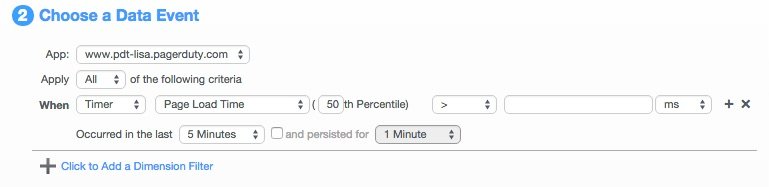
Wählen Sie ein Datenereignis wie folgt aus:
-
App – Wählen Sie die Domain oder App aus, für die diese Regel gilt. Die App oder Domain muss bereits existieren.
-
App – Wählen Sie die Domäne oder App aus, für die diese Regel gilt. Die App oder Domäne muss bereits im Mandanten vorhanden sein.
-
Bewerben – Alle oder Einige.
-
Wann – Wählen Sie das Attribut Timer, Metrik oder Dimensionen aus.
-
Wann – Timer auswählen, Metrikattribut.
-
Wenn Sie „Timer“ auswählen, geben Sie ein Timer-Attribut, ein Perzentil, einen Operator und einen Wert ein.
-
Wenn Sie „Metrisch“ auswählen, geben Sie ein Metrikattribut, einen Operator und einen Metrikwert ein.
-
-
Fügen Sie einen Dimensionsfilter hinzu. Sie können mehrere Dimensionsfilter auswählen.
-
-
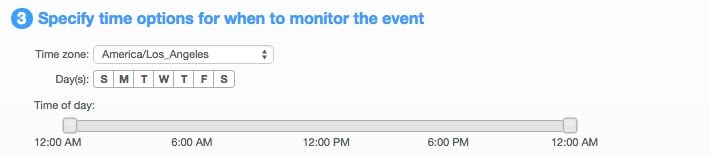
Legen Sie die Zeitoptionen für die Überwachung des Ereignisses fest. Wählen Sie die Zeitzone, die Tage und die Tageszeit.
-
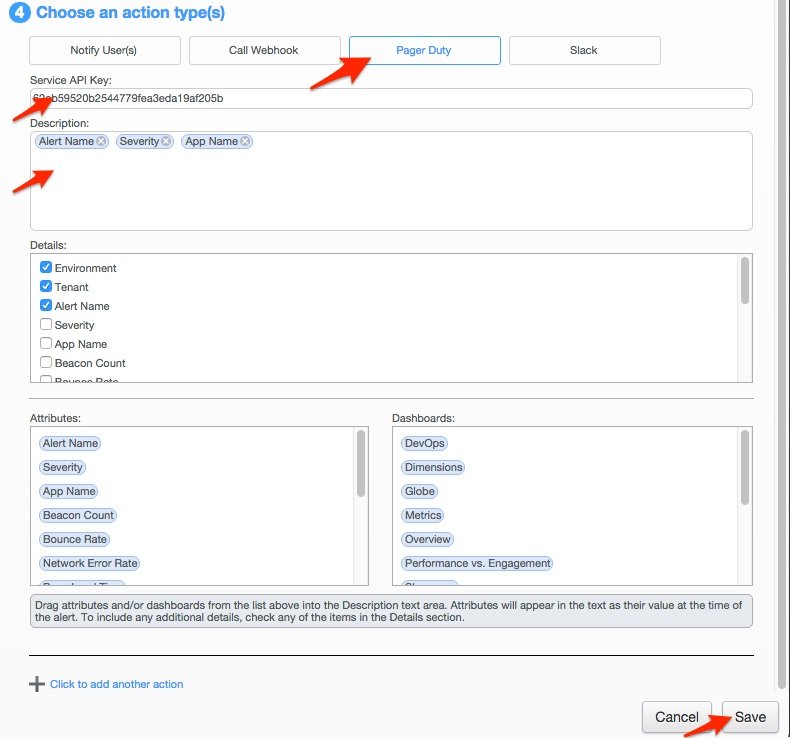
Für Aktionstypen , wählen PagerDuty Die
-
Geben Sie Ihre Daten ein PagerDuty Dienstintegrationsschlüssel im Service-API-Schlüssel Feld.
-
Anschließend stehen Ihnen die Felder „Beschreibung“ und „Details“ zur Verfügung, die Sie individuell anpassen können. Attribute und Dashboards lassen sich per Drag & Drop in das Feld „Beschreibung“ einfügen.
-
Wenn Sie fertig sind, klicken Sie Speichern Die
Herzlichen Glückwunsch! Die Integration von Soasta und PagerDuty ist abgeschlossen!
Häufig gestellte Fragen
Kann ich mehr als einen Aktionstyp hinzufügen?
Ja, das kannst du!
Kann ich mehrere PagerDuty -Dienste erstellen, um sie in Soasta zu integrieren?
Ja, das ist möglich. Folgen Sie einfach der Integrationsanleitung für jeden PagerDuty Dienst, für den Sie die Integration einrichten möchten.
Bereit loszulegen?
Testen Sie jedes Produkt in der Operations Cloud kostenlos.
Keine Kreditkarte erforderlich.