- PagerDuty /
- Integrationen /
- VMware Socialcast Integrationsleitfaden
VMware Socialcast Integrationsleitfaden
VMware Socialcast® ist eine soziale Netzwerkplattform für Unternehmen, die es Nutzern ermöglicht, offen zu kommunizieren, Neues zu entdecken, Ideen auszutauschen und gemeinsam mehr zu erreichen. Obwohl Socialcast bekannte Funktionen privater sozialer Anwendungen wie Facebook und LinkedIn bietet, ist es deutlich leistungsfähiger und speziell für Unternehmen konzipiert, die den Austausch von Ideen und Informationen über Teams, Organisationen und Standorte hinweg verbessern möchten.
Sie können PagerDuty in Socialcast integrieren, um neue Vorfälle Ihrer PagerDuty -Dienste in Ihren Socialcast-Gruppen und -Streams anzuzeigen. Befolgen Sie die unten stehenden Schritte, um PagerDuty in Socialcast zu integrieren. Kontaktieren Sie den Support. Falls Sie Hilfe benötigen.
In Socialcast
- Bevor Sie Socialcast integrieren können, müssen Sie dem PagerDuty Support Ihre Socialcast-Subdomain und Ihr API-Token mitteilen. So erhalten Sie dieses Token:
- Einloggen als Admin klicken Administratoreinstellungen und klicken Sie Erreichen im Integrationen Menü auf der linken Seite.
- Klicken Neue Erweiterung erstellen Die
- In Bereitstellungsplattform und Geschäftssystem, Typ auswählen HTML Und Weitermachen Die
- In Erweiterungstyp , wählen Dynamisch Und Weitermachen Die
- Geben Sie einen ein Name Wählen Sie für Ihre Erweiterung aus, wer sie sehen kann, und wählen Sie dann aus. Speichern & Fortfahren.
- Wählen Speichern & Fortfahren wieder am Schritt 4: Aussehen & Haptik Die
- Kopiere die Token und dein Subdomain (your-domain.socialcast.com) und senden Sie diese an support@pagerduty.com mit der Bitte, die Socialcast-Integration zu Ihrem Konto hinzuzufügen.
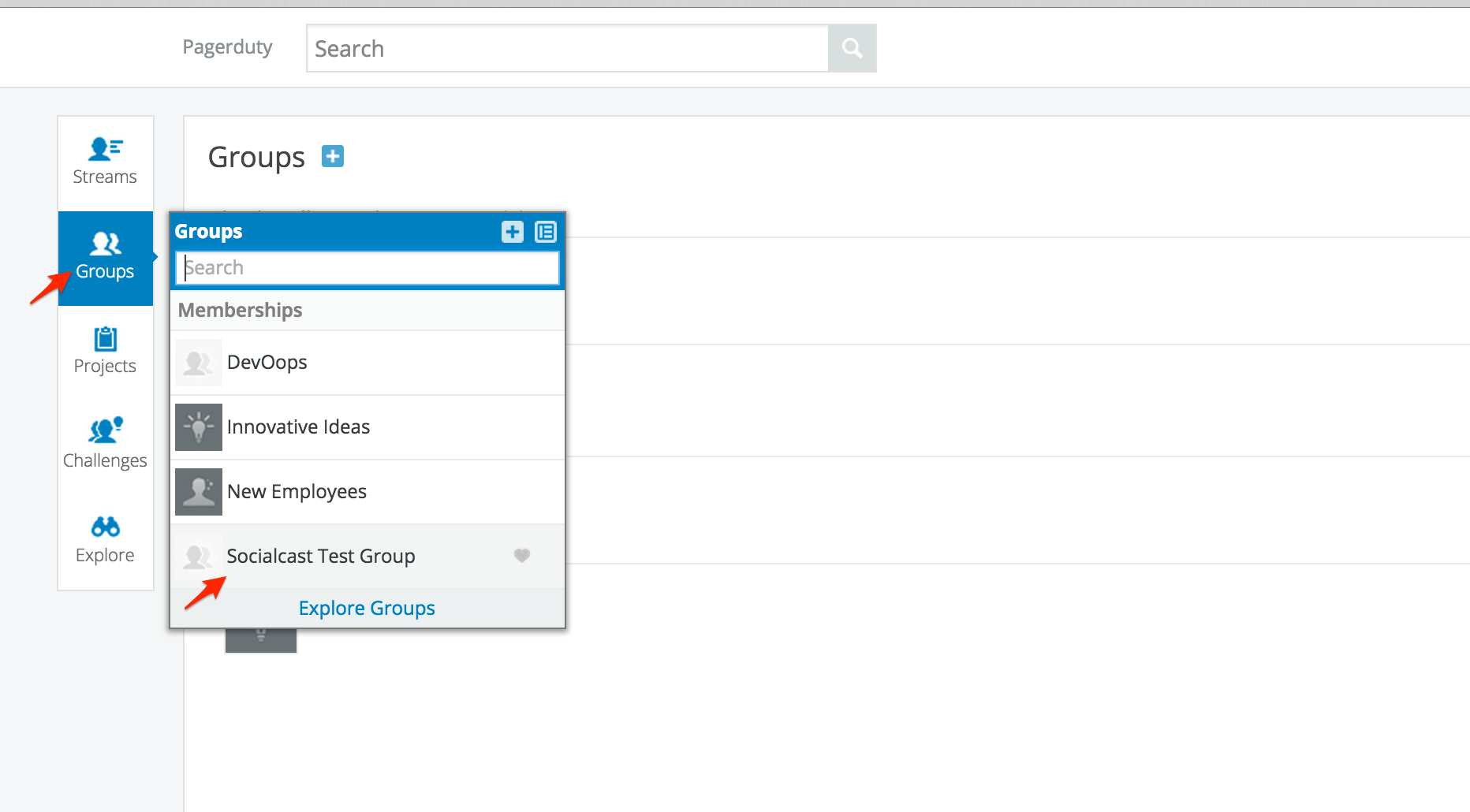
- Wählen Sie die Gruppe wo Ihre PagerDuty Vorfälle angezeigt werden sollen.
- Wählen Sie innerhalb Ihrer Gruppe aus Integrationen.
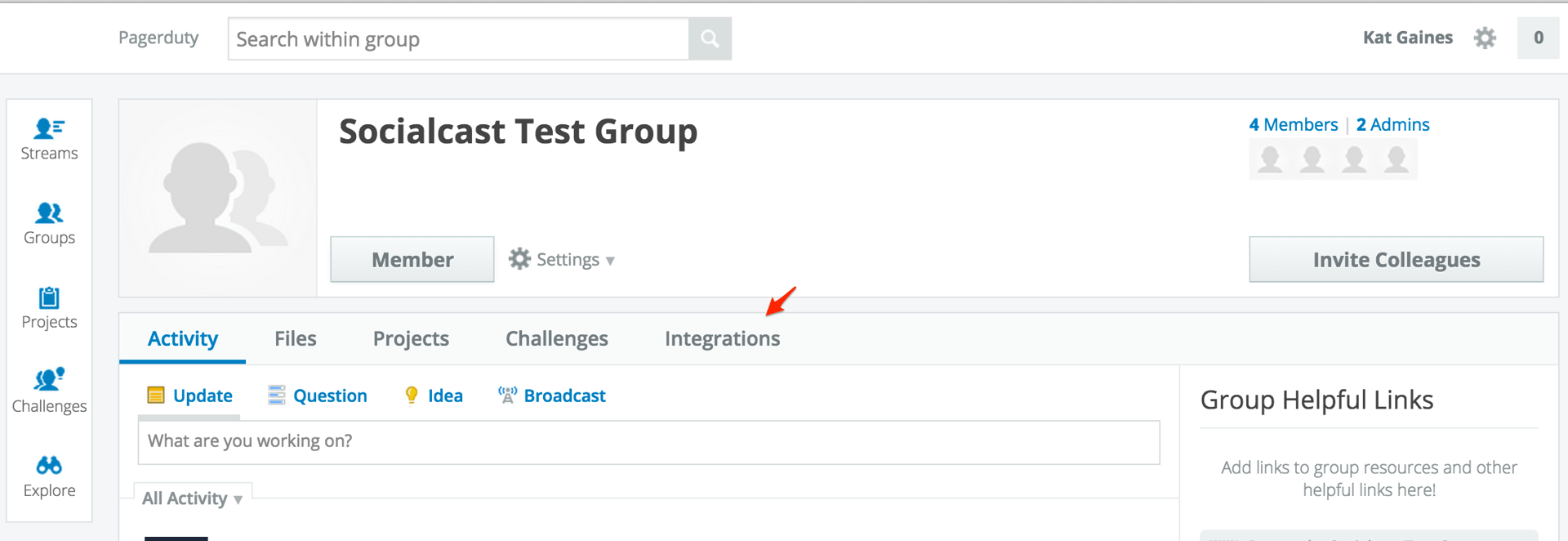
- Klicken Hinzufügen unterhalb der PagerDuty Integration.
- Kopieren Sie Ihre Webhook-URL was in Schritt 2 von Socialcast angezeigt wird PagerDuty konfigurieren Bildschirm.
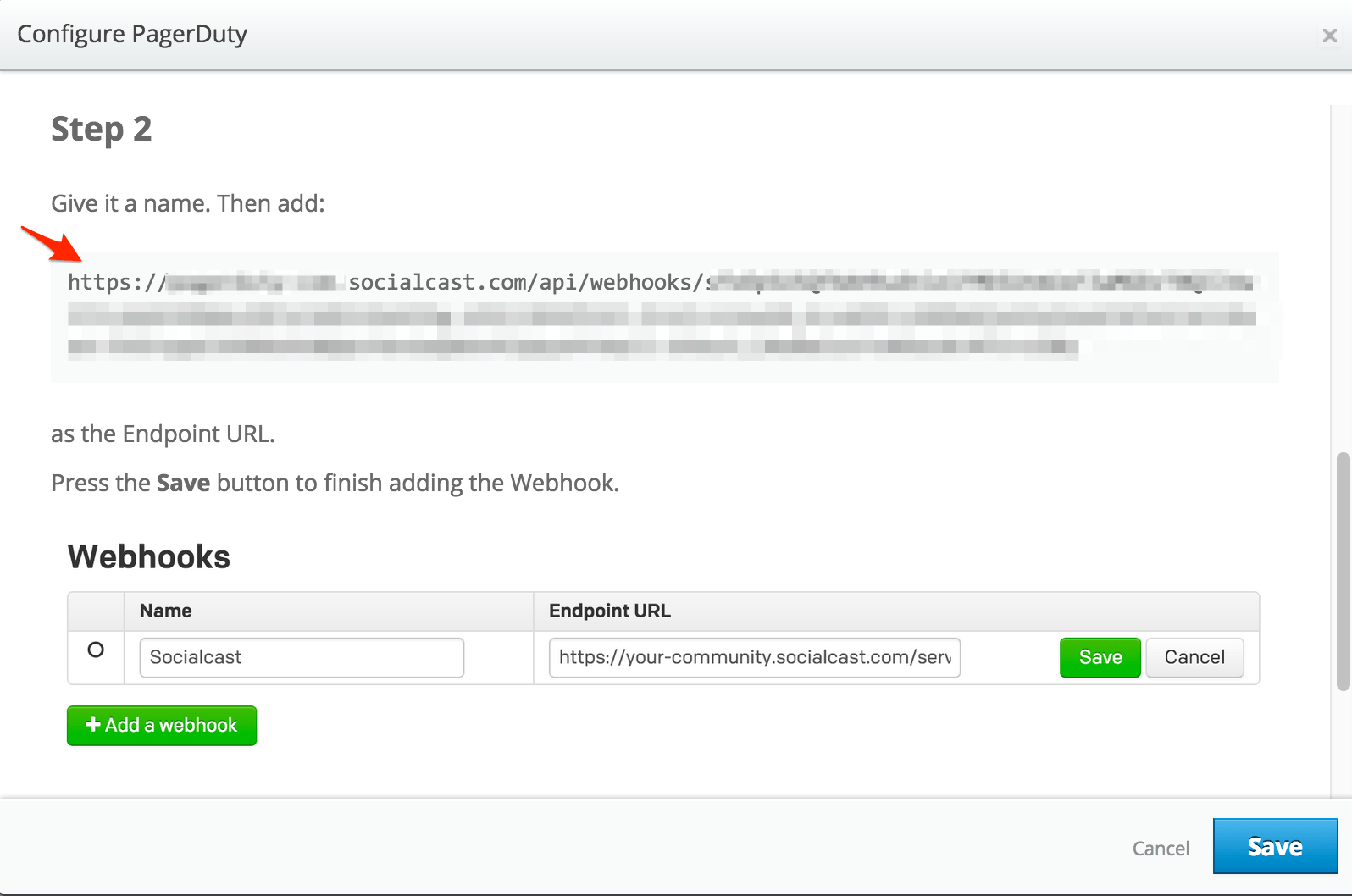
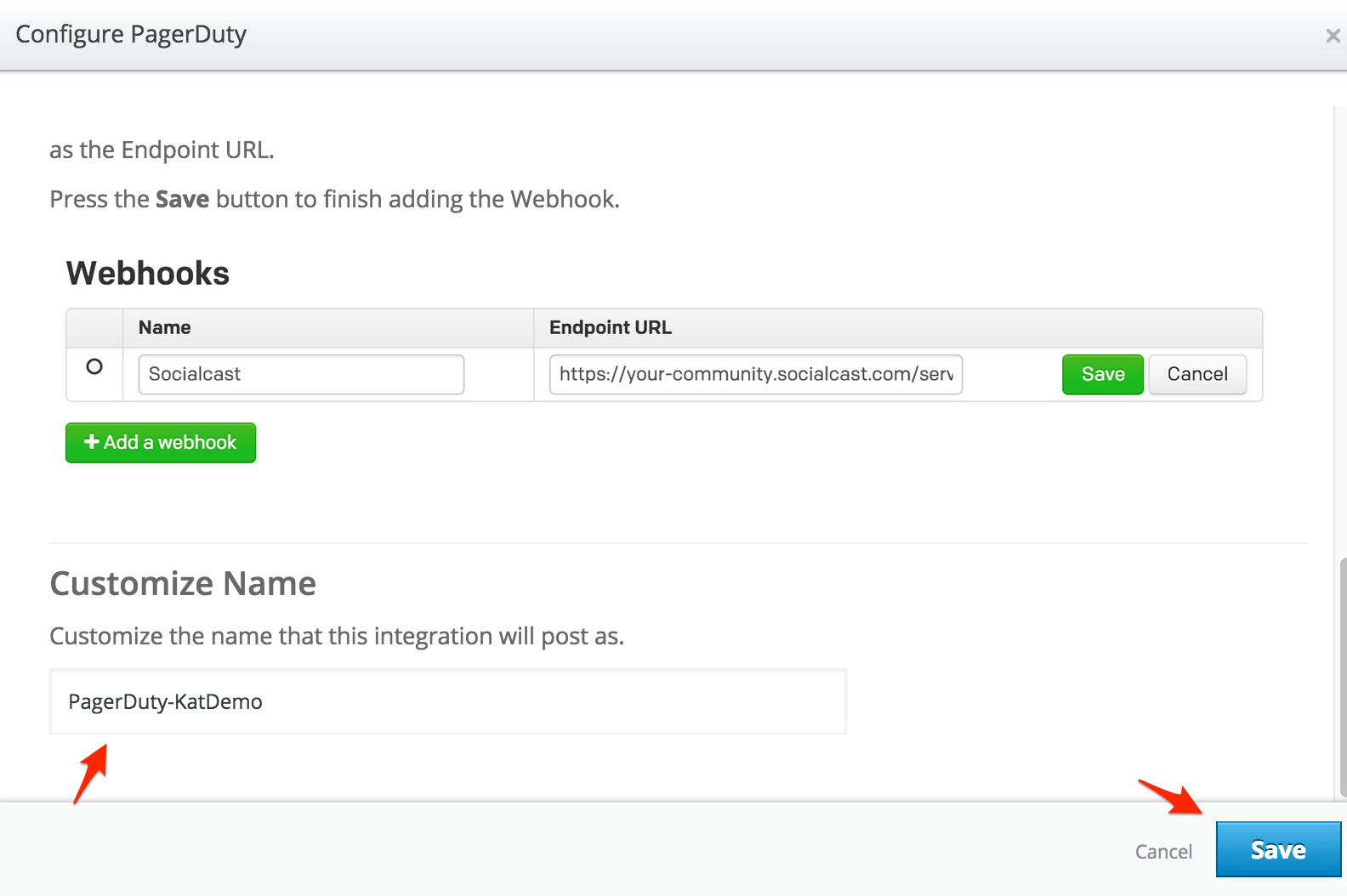
- Geben Sie Ihrer Integration einen einprägsamen Namen und klicken Sie auf Speichern Die
In PagerDuty
- vom Dienstleistungen Menü auswählen Dienstverzeichnis.
- Auf der Seite „Dienstverzeichnis“:
- Wenn Sie einen neuen Dienst für Ihre Integration erstellen, klicken Sie hier. + Neuer Service. Wählen Sie unter Integrationseinstellungen weitere Integrationen oder keine Integration aus, die in SocialCast geteilt werden sollen. Geben Sie anschließend unter Vorfalleinstellungen die Eskalationsrichtlinie , Dringlichkeit der Benachrichtigung , Und Vorfallverhalten für Ihren neuen Service. Klicken Sie hier. Dienst hinzufügen.
- Wenn Sie Ihre Integration zu einem bestehenden Dienst hinzufügen, klicken Sie auf den Namen des Dienstes, dem Sie den Webhook hinzufügen möchten.
- Im einzelnen Dienst Integrationen Registerkarte, suchen Sie die Erweiterungen hinzufügen oder verwalten Klicken Sie auf den Hyperlink unter dem Abschnitt „Erweiterungen und Add-ons“ und wählen Sie aus + Neue Erweiterung Für die Erweiterungstyp wählen Generischer Webhook Geben Sie Ihrer Erweiterung anschließend einen Namen und fügen Sie die Webhook-URL ein, die Sie in Schritt 2 der Socialcast-Anleitung kopiert haben. PagerDuty konfigurieren Bildschirm. Klicken Speichern Die
Zum Testen
- Auslösen Ein Vorfall im PagerDuty Dienst, der mit Ihrem Socialcast-Webhook konfiguriert ist.
- Der neue Vorfall wird in Socialcast angezeigt, mit Links zu den entsprechenden Inhalten. Vorfall , Triggerdetails PagerDuty Service , Und Benutzer (in Socialcast) derjenige, der aktuell dem Vorfall zugeteilt ist.
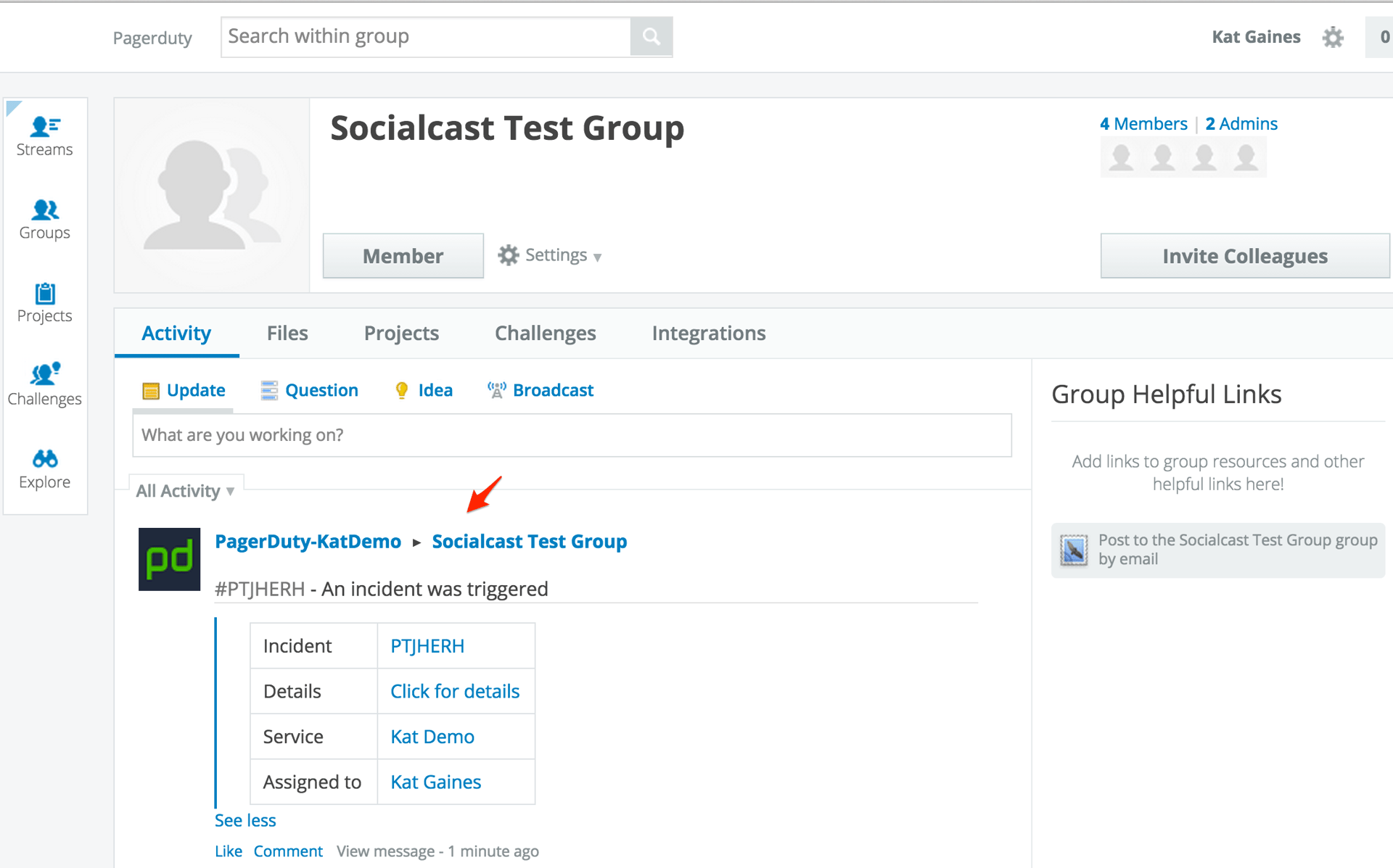
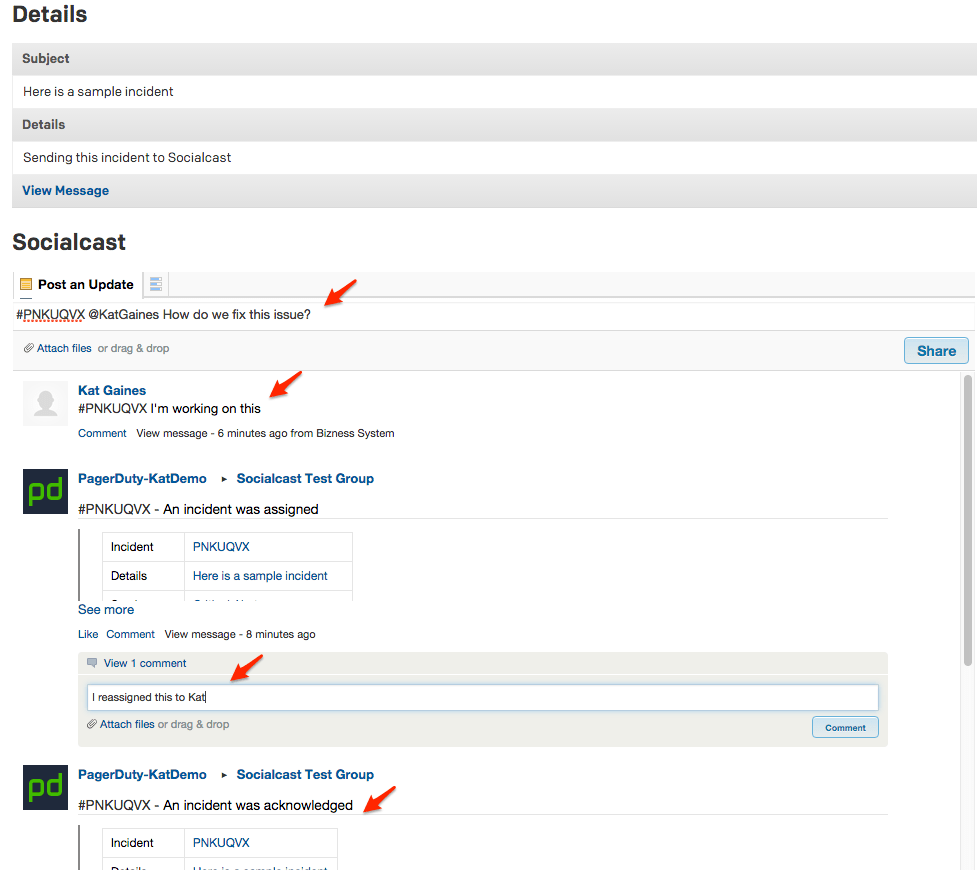
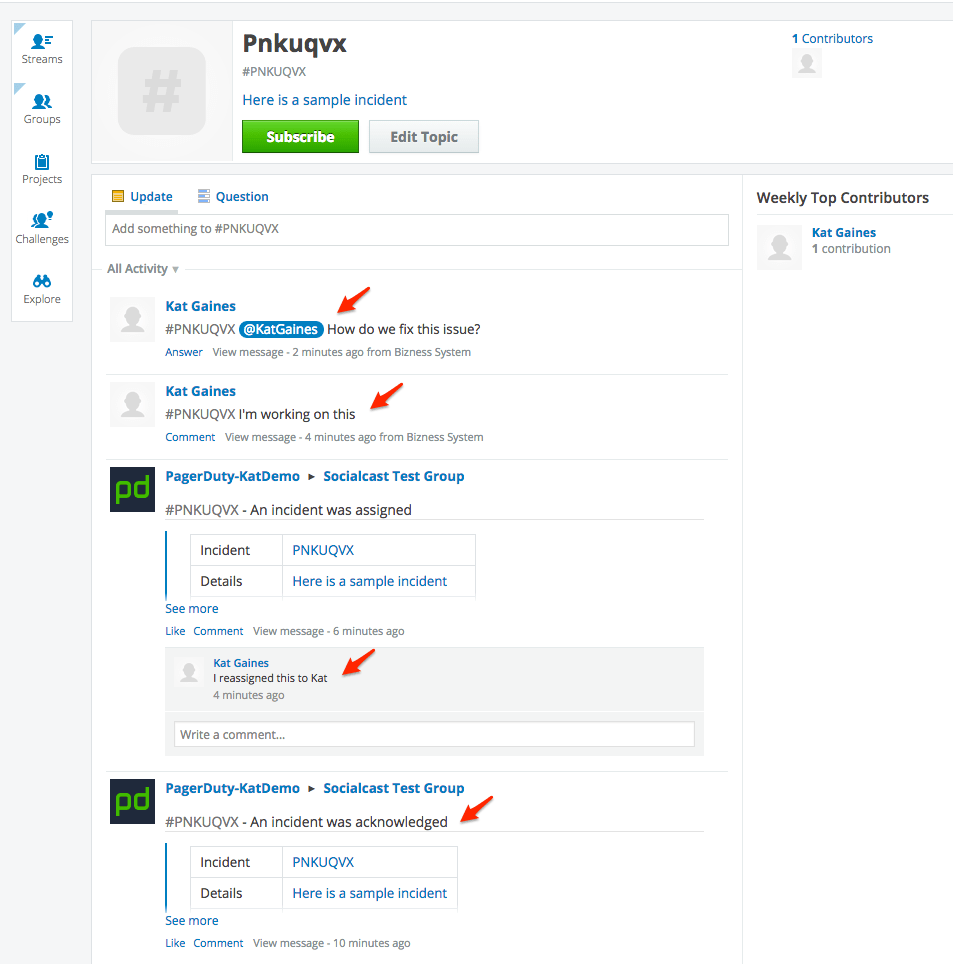
- Sie sehen außerdem Aktualisierungen in Ihrem Stream, sobald ein Vorfall bestätigt, behoben oder an einen anderen Benutzer eskaliert wurde. Sie können diese Aktualisierungen liken oder kommentieren, um PagerDuty Vorfälle mit Ihrem Team über Socialcast zu besprechen. Der Socialcast-Stream wird zudem in Ihrem Browser angezeigt. Details Im Abschnitt des jeweiligen PagerDuty Vorfalls können Sie Aktualisierungen veröffentlichen, Fragen stellen oder einzelne Aktionen innerhalb des PD-Vorfalls kommentieren, damit diese Informationen in Socialcast angezeigt werden.
In PD:
In Socialcast:
Häufig gestellte Fragen
Kann ich in PagerDuty mithilfe von Socialcast einen Vorfall auslösen?
Diese Integration ermöglicht die bidirektionale Sichtbarkeit von Aktualisierungen, Kommentaren und Fragen, die entweder in PagerDuty oder in Socialcast zu einem Vorfall gemacht werden. Vorfälle können jedoch nicht über Socialcast ausgelöst, bestätigt oder gelöst werden.
Bereit loszulegen?
Testen Sie jedes Produkt in der Operations Cloud kostenlos.
Keine Kreditkarte erforderlich.