- PagerDuty /
- Integrationen /
- Sumo Logic Integrationsleitfaden
Sumo Logic Integrationsleitfaden
Sumo Logic bietet umfangreiche Abfrage- und Aggregationsfunktionen zur Analyse großer Mengen an Protokolldaten und unterstützt Sie so bei der schnelleren Behebung kritischer Infrastrukturausfälle und komplexer Anwendungsprobleme. Sumo Logic kann zudem so konfiguriert werden, dass es auf Basis geplanter Suchvorgänge Warnmeldungen in PagerDuty auslöst, um noch schneller reagieren zu können. Mit PagerDuty stellen Sie sicher, dass die richtige Person benachrichtigt wird. Anruf, SMS, Push-Benachrichtigung oder E-Mail Die
In PagerDuty
- Gehe zu Dienstleistungen Menü und auswählen Dienstverzeichnis Die
- Auf dem Dienstverzeichnis Seite:
- Wenn Sie einen neuen Dienst für Ihre Integration erstellen, klicken Sie auf + Neuer Service und folgen Sie den beschriebenen Schritten, indem Sie diese Option auswählen. Integration in Schritt 4.
- Wenn Sie Ihre Integration zu einem bestehenden Dienst hinzufügen, klicken Sie auf die Schaltfläche Name des Dienstes, dem Sie die Integration hinzufügen möchten. Klicken Sie dann auf Integrationen Tabulatortaste und Klick Neue Integration hinzufügen Die
- Unter Wählen Sie die Integration(en) aus, die Sie zum Senden von Benachrichtigungen an diesen Dienst verwenden. Suchen und auswählen Integration Die
- Klicken Sie auf Dienst hinzufügen oder Integration hinzufügen Klicken Sie auf diese Schaltfläche, um Ihre neue Integration zu speichern. Sie werden anschließend zur Integrationsseite Ihres Dienstes weitergeleitet.
- Suchen Sie die Integration in der Liste und kopieren Sie sie. Integrationsschlüssel und bewahren Sie es an einem sicheren Ort für den späteren Gebrauch auf.
In der Sumo-Logik
- Wählen Daten verwalten > Warnmeldungen Registerkarte > Verbindungen Tab.
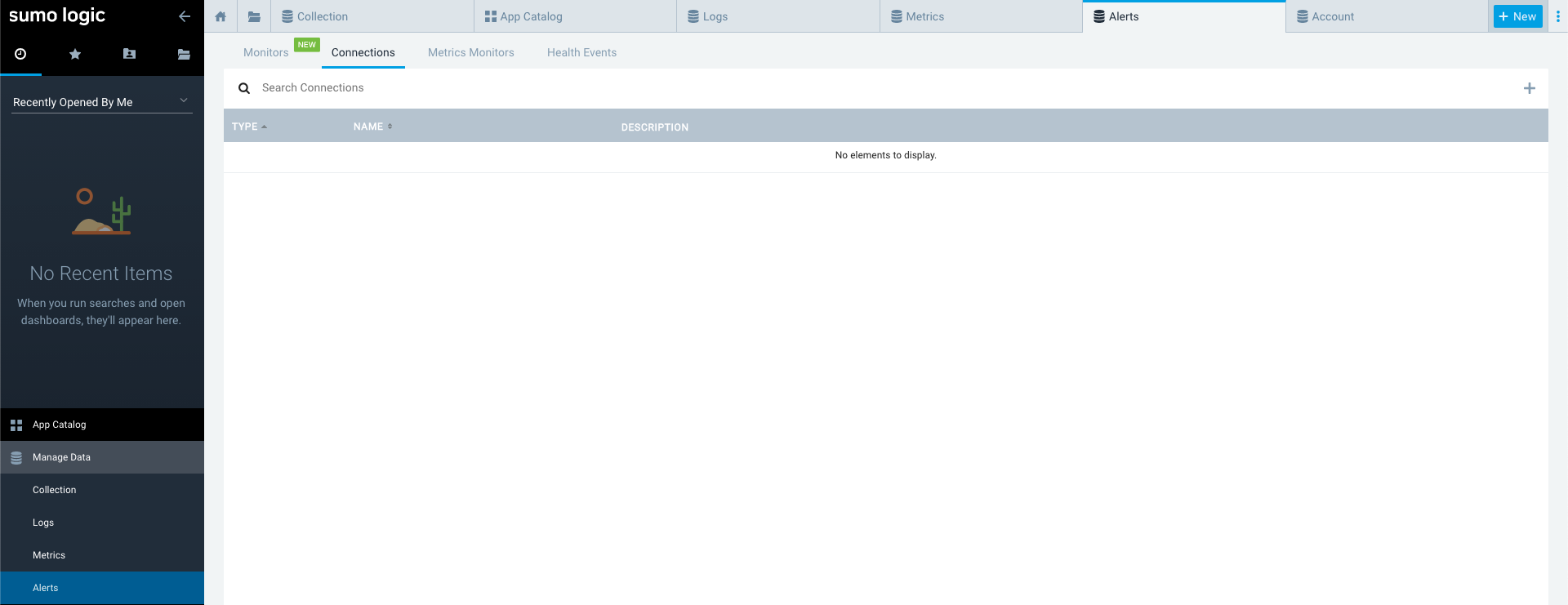
- Klicken + rechts abbiegen und auswählen PagerDuty Die
- So konfigurieren Sie die PagerDuty Verbindung:
- Geben Sie einen ein Name für die Verbindung.
- Im URL Feld, geben Sie Folgendes ein:
https://events.pagerduty.com/generic/2010-04-15/create_event.json - Im Nutzlast Feld, lassen Sie alles so, wie es ist, mit Ausnahme der folgenden:
- Wo es heißt
SERVICESCHLÜSSEL, fügen Sie ein in Integrationsschlüssel Sie haben zuvor von PagerDuty kopiert. - Im Nutzlast für die
BeschreibungGeben Sie die Beschreibung an, die an PagerDuty gesendet werden soll.
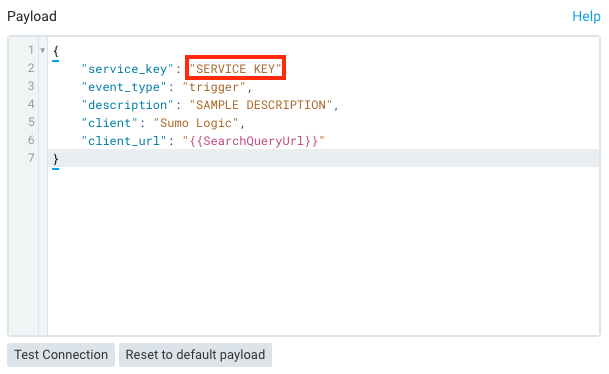
- Wo es heißt
- Klicken Speichern Die
- Wählen Sie als Nächstes die heim Klicken Sie auf das Symbol im Menü oben links und anschließend auf Protokollsuche Erstellen Sie im Suchfeld eine Suche, die Ereignisse an PagerDuty sendet, um Vorfälle zu erstellen.
- Nachdem Sie Ihre Suchkriterien eingegeben haben, klicken Sie auf Speichern unter Die

- Geben Sie ein Name für Ihre Suche.
- Klicken Sie auf Diese Suche planen > um die Bedingungen festzulegen, unter denen ein Ereignis ausgelöst werden soll.
- Wähle ein Lauffrequenz Zum Beispiel 15 Minuten.
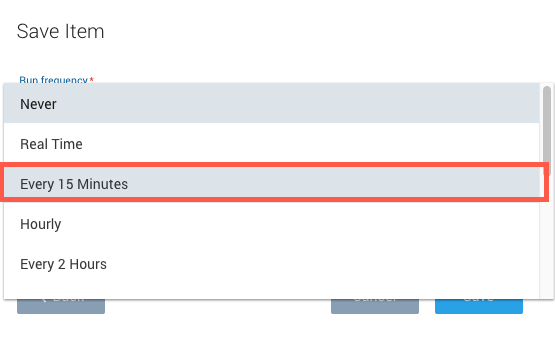
- Klicken Speichern Die
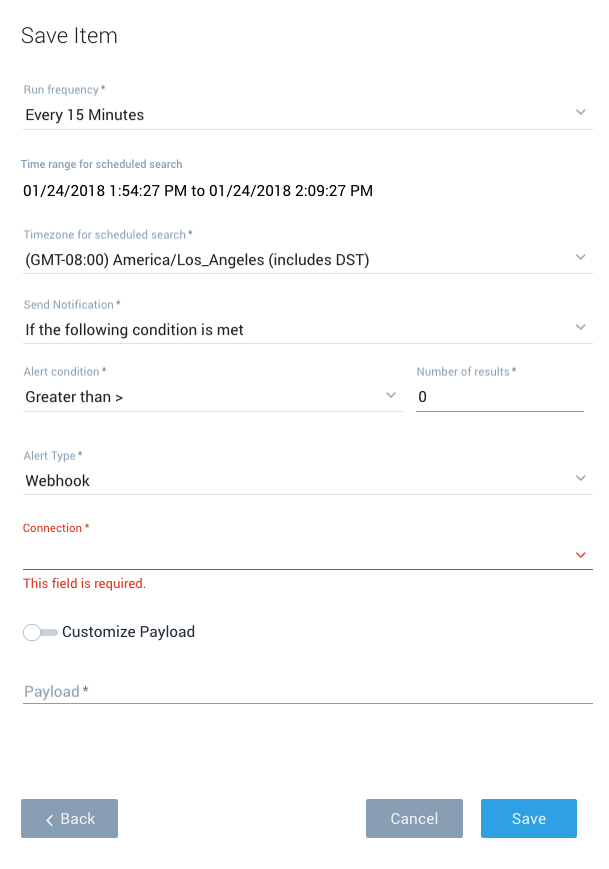
- Legen Sie Ihre zusätzlichen Einstellungen für Ihre geplante Suche fest:
- Zeitraum für die Terminsuche: Die letzten 60 Minuten
- Eine Benachrichtigung wird nur gesendet, wenn die folgende Bedingung erfüllt ist: Anzahl der Ergebnisse Größer oder gleich >= 0 Die
- Alarmtyp : wählen Webhook
- Im Webhook Im Feld wählen Sie den soeben erstellten Webhook aus (die Nutzlast mit dem Integrationsschlüssel wird angezeigt).
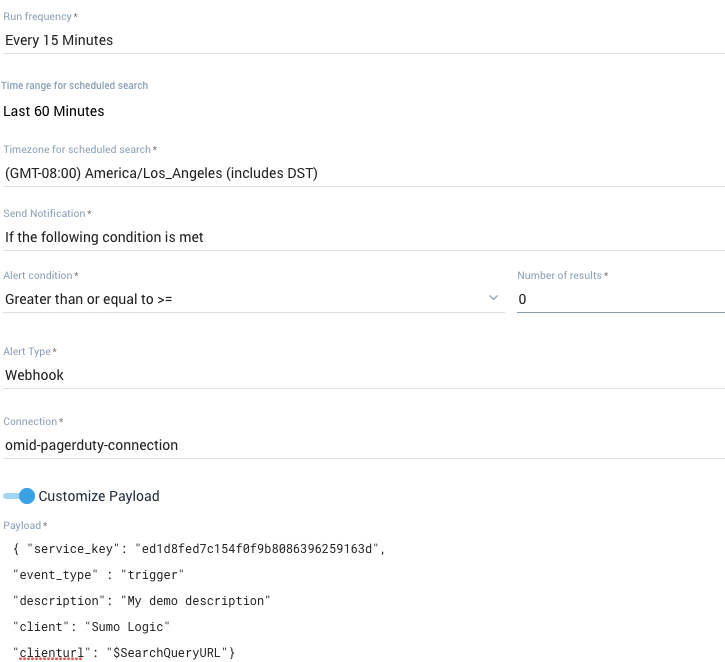
Klicken Speichern Die
Herzlichen Glückwunsch, Sie haben die Integration von PagerDuty und Sumo Logic erfolgreich abgeschlossen! Wenn ein Ereignis an PagerDuty gesendet und ein Vorfall erstellt wird, wird ein Link angezeigt, über den dieser Vorfall in Sumo Logic eingesehen werden kann.
Häufig gestellte Fragen
Kann ich Sumo Logic mit mehreren PagerDuty Diensten integrieren?
Ja, das ist möglich. Folgen Sie einfach der Integrationsanleitung so oft Sie möchten.
Bereit loszulegen?
Testen Sie jedes Produkt in der Operations Cloud kostenlos.
Keine Kreditkarte erforderlich.