- PagerDuty /
- Plateforme des fournisseurs PagerDuty /
- Créer un compte
Créer un compte sur Coupa Supplier Portal (CSP) pour la première fois
Si c'est la première fois que vous utilisez Coupa, vous devrez créer un compte en suivant quelques étapes simples.
Rejoignez Coupa
Vous recevrez une invitation par e-mail de PagerDuty pour rejoindre Coupa. Pour commencer l'inscription, cliquez simplement sur le bouton « Rejoindre Coupa » en bas de l'e-mail.
Dans le cadre de l'intégration, PagerDuty exige de tous ses fournisseurs qu'ils fournissent les informations de leur entreprise, notamment leurs informations fiscales et bancaires. Si vous n'êtes pas la personne compétente pour fournir ces informations, veuillez en informer l'équipe Achats.
Remarque : l'e-mail d'invitation pourrait se retrouver dans vos spams ou courriers indésirables. Si vous ne le voyez pas dans votre boîte de réception, vérifiez également ces dossiers.

Créer un compte
Pour commencer votre inscription, veuillez :
- Saisissez le nom légal de votre entreprise, ainsi que votre prénom et votre nom.
- Créez et confirmez votre mot de passe.
- Cochez la case pour accepter les conditions.
- Effectuez la vérification « Je ne suis pas un robot », si vous y êtes invité.
- Cliquez Créer un compte pour continuer.

Faire le tour
Coupa a créé une visite de bienvenue pour tous les nouveaux utilisateurs. Nous vous recommandons de la parcourir pour découvrir toutes les fonctionnalités qui vous sont proposées.

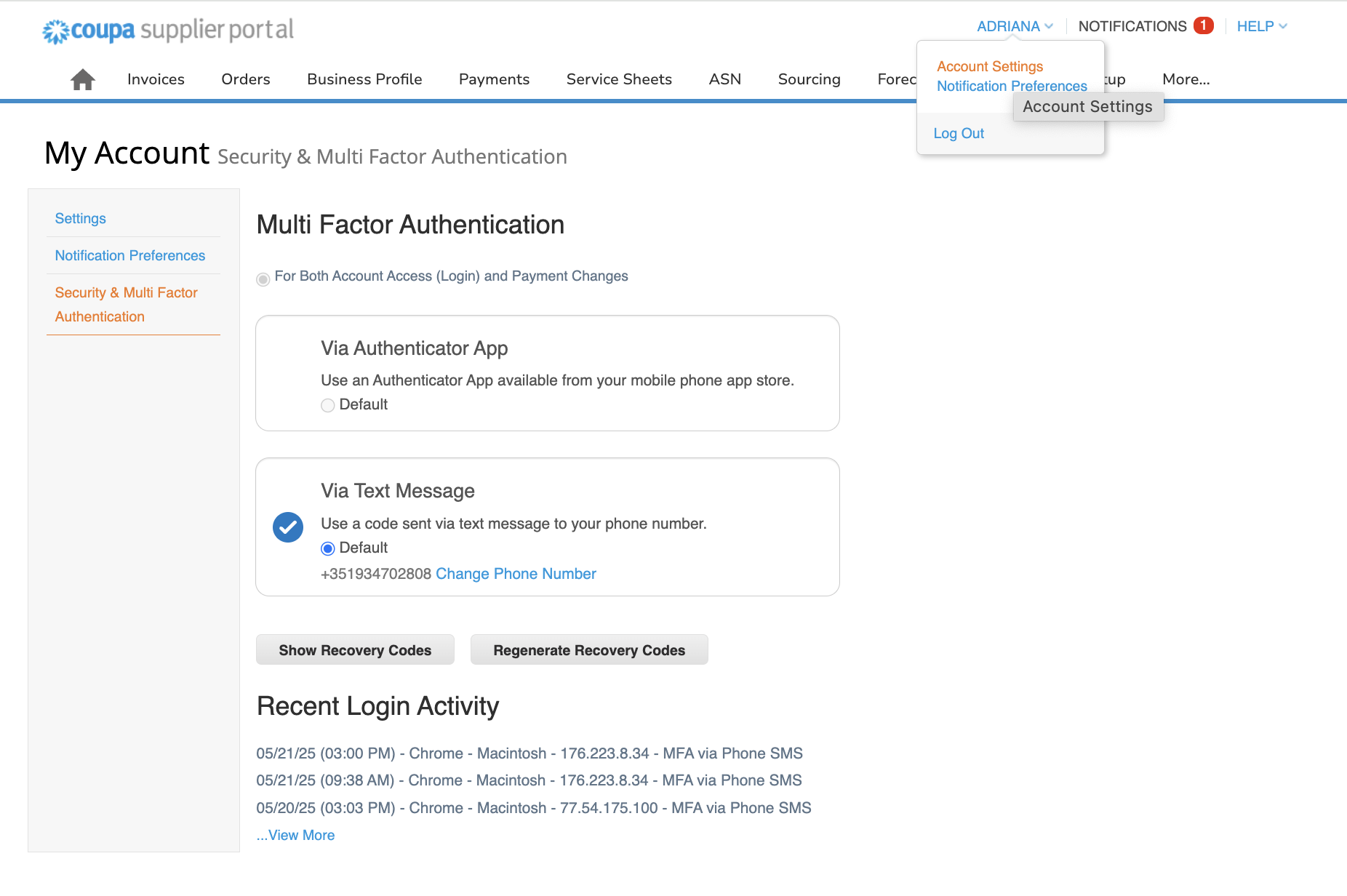
Configurez votre sécurité et votre authentification multifacteur
Pour des raisons de sécurité, vous devez configurer l'authentification multifacteur (MFA) avant de fournir les informations de votre entreprise dans le formulaire d'intégration.
Pour configurer l'authentification multifacteur :
- Cliquez sur votre nom dans le coin supérieur droit de la page et sélectionnez Paramètres du compte.
- Choisissez Sécurité et authentification multifacteur, puis sélectionnez par SMS.
- Entrez le numéro de téléphone que vous souhaitez associer à votre compte.
- Effectuez la vérification « Je ne suis pas un robot », si vous y êtes invité.
- Cliquez Créer un compte pour continuer.
Chaque fois que vous vous connectez au portail des fournisseurs Coupa, vous devrez saisir le code à 5 chiffres envoyé sur votre téléphone.
Une fois l'authentification multifacteur configurée, vous êtes prêt à remplir le formulaire d'intégration et à commencer à utiliser le portail des fournisseurs Coupa.