- PagerDuty /
- Plateforme des fournisseurs PagerDuty /
- Intégration des fournisseurs
Intégration des fournisseurs dans le portail des fournisseurs Coupa (CSP)
Le formulaire d'intégration des fournisseurs est utilisé pour rassembler toutes les informations nécessaires à PagerDuty pour intégrer votre entreprise.
Entités juridiques
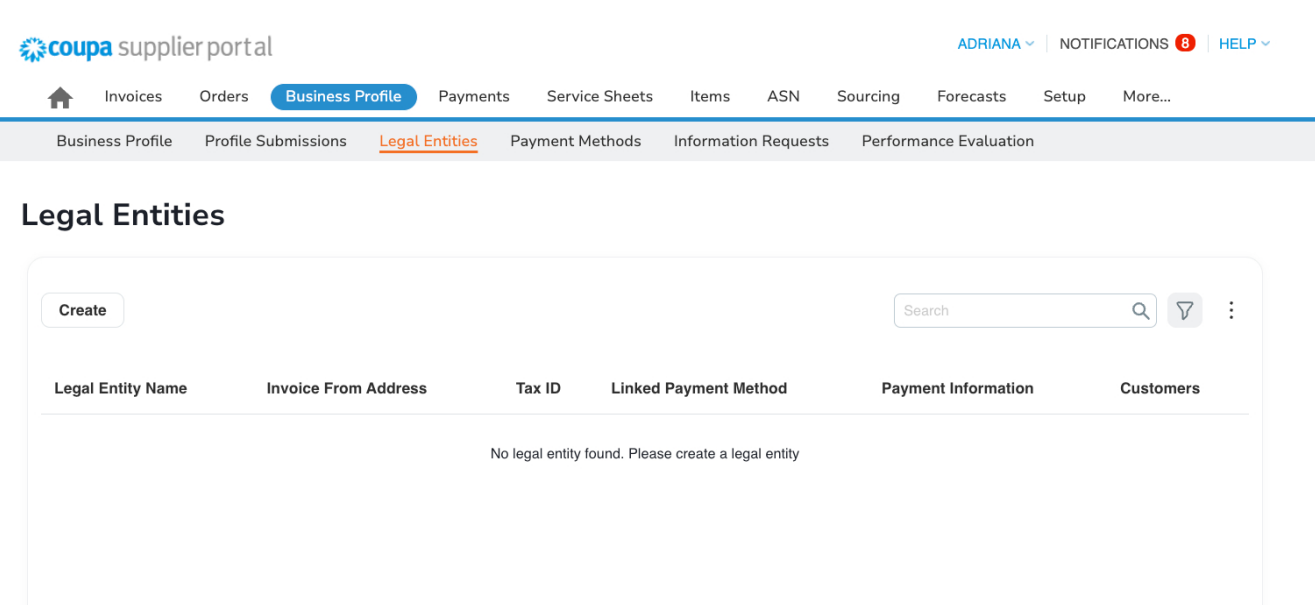
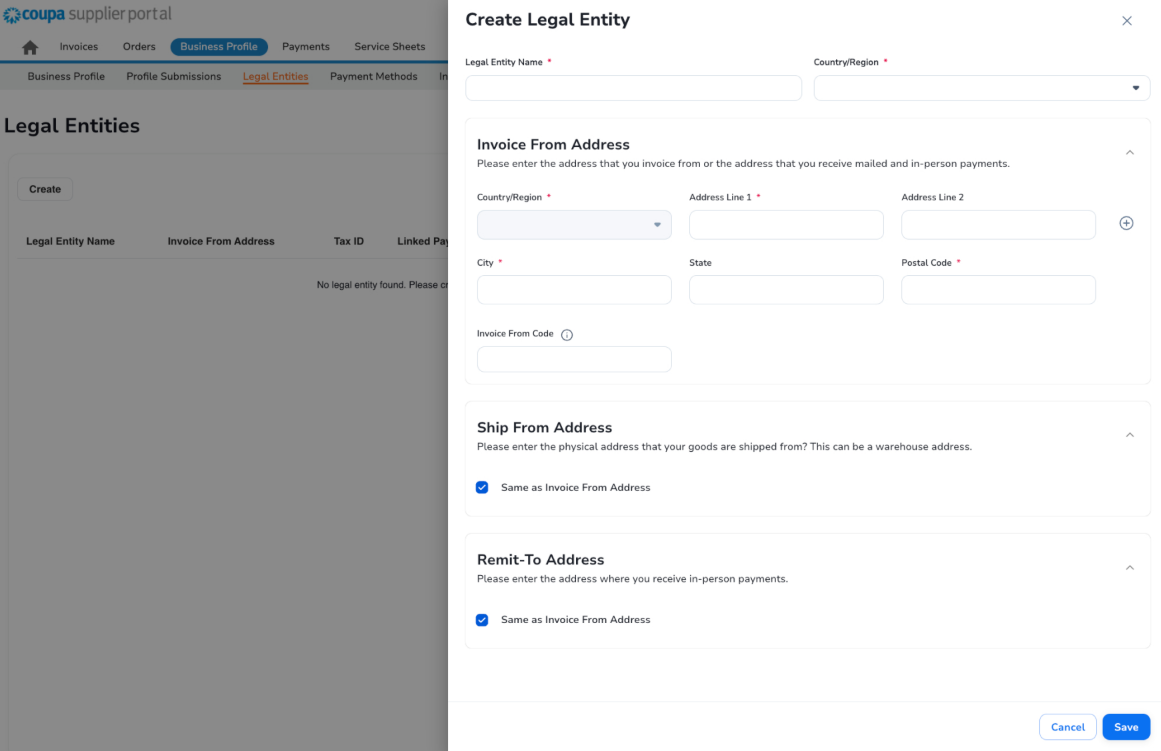
Pour démarrer le processus d'intégration, l'entité juridique de votre entreprise doit être créée dans CSP. Accédez à Profil d'entreprise > Entités juridiques et sélectionnez « Créer ». Lorsque vous saisissez l'adresse de paiement principale de votre entreprise, assurez-vous qu'elle correspond à l'adresse principale ou à l'adresse indiquée dans votre courrier bancaire, que vous devrez fournir ultérieurement dans le formulaire d'intégration.
Formulaire d'intégration des fournisseurs
Une fois connecté à PagerDuty sur le portail fournisseurs Coupa (CSP) et votre entité juridique créée, vous pouvez démarrer le processus d'intégration des fournisseurs. Vous pouvez accéder au formulaire d'intégration de trois manières :
- Cliquez sur le lien dans l’e-mail que vous recevez de Coupa pour vous connecter et ouvrir le formulaire ;
- Dans le portail des fournisseurs Coupa, cliquez sur Notifications (à côté de votre nom) et sélectionnez le message « Mettre à jour votre profil pour PagerDuty» pour ouvrir le formulaire ;
- Accédez à Profil d'entreprise > Demandes d'informations, sélectionnez PagerDuty comme client et cliquez sur NVR_ExternalSupplierProfile - Formulaire externe.

Informations sur le fournisseur
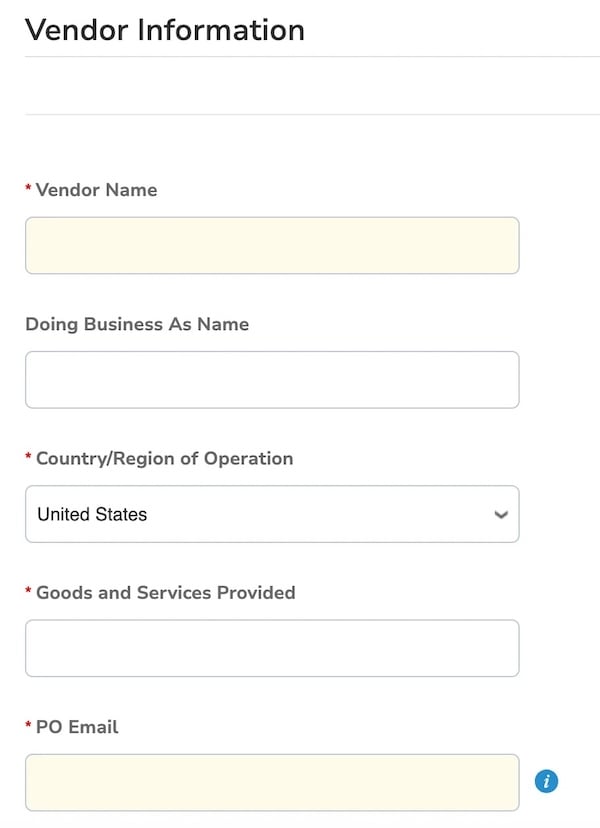
Les champs marqués d'un astérisque rouge (*) sont obligatoires.
- Nom du vendeur : Saisissez le nom légal de votre entreprise tel qu'il est enregistré dans vos documents fiscaux et gouvernementaux ;
- Faire des affaires sous le nom (facultatif) : Si applicable et enregistré dans vos documents fiscaux et gouvernementaux, indiquez le nom sous lequel votre entreprise exerce ses activités. Il ne s'agit pas de votre nom commercial.
- Pays/région d'opération : Entrez le pays/région d'opération de votre entreprise
- Biens et services fournis : Les biens et/ou services que vous fournissez à PagerDuty (exemple : services de conseil)
- Courriel du BP : L'adresse e-mail fournie recevra tous les bons de commande émis à votre entreprise par PagerDuty
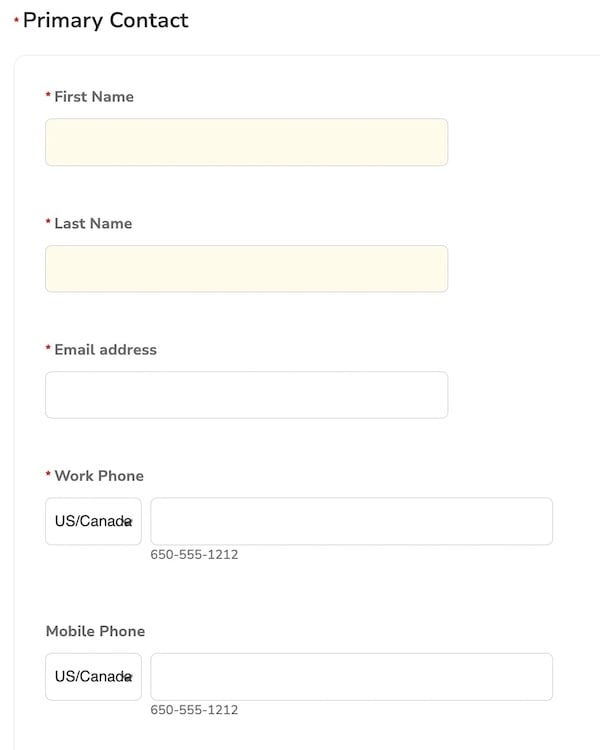
Contact principal
Le contact principal est l'interlocuteur principal de votre entreprise pour toutes les communications de PagerDuty. Il doit s'agir d'un service, d'une équipe ou d'une personne responsable de la gestion de votre portail fournisseur Coupa et ayant accès aux informations de paiement et fiscales de votre entreprise (idéalement, un membre du service financier).
Veuillez fournir les informations suivantes pour le contact principal : prénom, nom, adresse e-mail et numéro de téléphone.
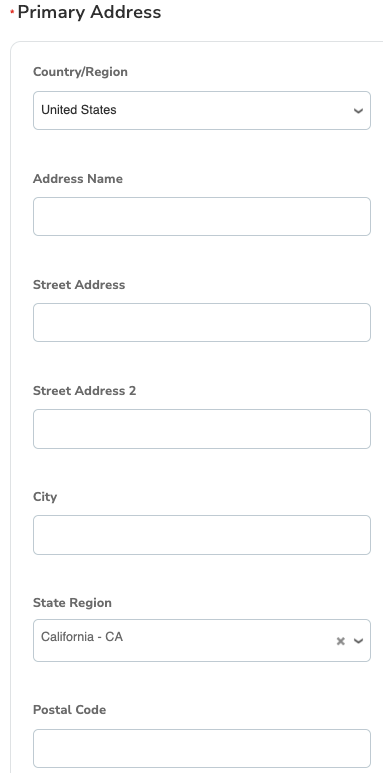
Adresse principale
Saisissez l'adresse légale principale de votre entreprise, y compris le pays/la région et l'état/la région, tels qu'enregistrés dans vos documents fiscaux et gouvernementaux.
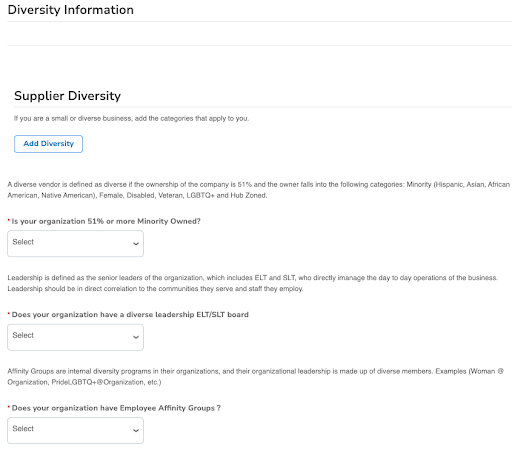
Informations sur la diversité
Veuillez répondre aux trois questions sur la diversité en sélectionnant Oui ou Non. Si votre entreprise détient d'autres certifications en matière de diversité, cliquez sur « Ajouter Diversité » et précisez les catégories concernées. N'oubliez pas de joindre le certificat correspondant comme justificatif.
6 : Informations de paiement
6.1 : Sélectionnez la devise dans laquelle vous recevrez le paiement.
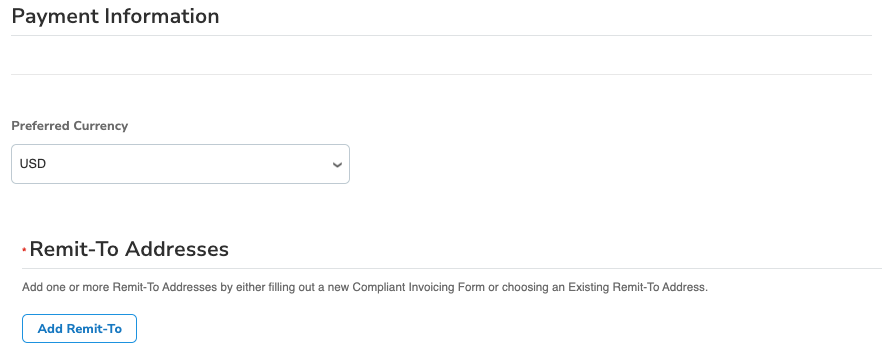
6.2 : Ajoutez l'adresse de livraison de votre entreprise
Pour commencer, sélectionnez « Ajouter un destinataire » > Accédez à « Ajouter un mode de paiement » et sélectionnez « Virements bancaires »
Remarque : assurez-vous que toujours créer un nouveau Remit-To, et n'utilisez pas celui créé précédemment.
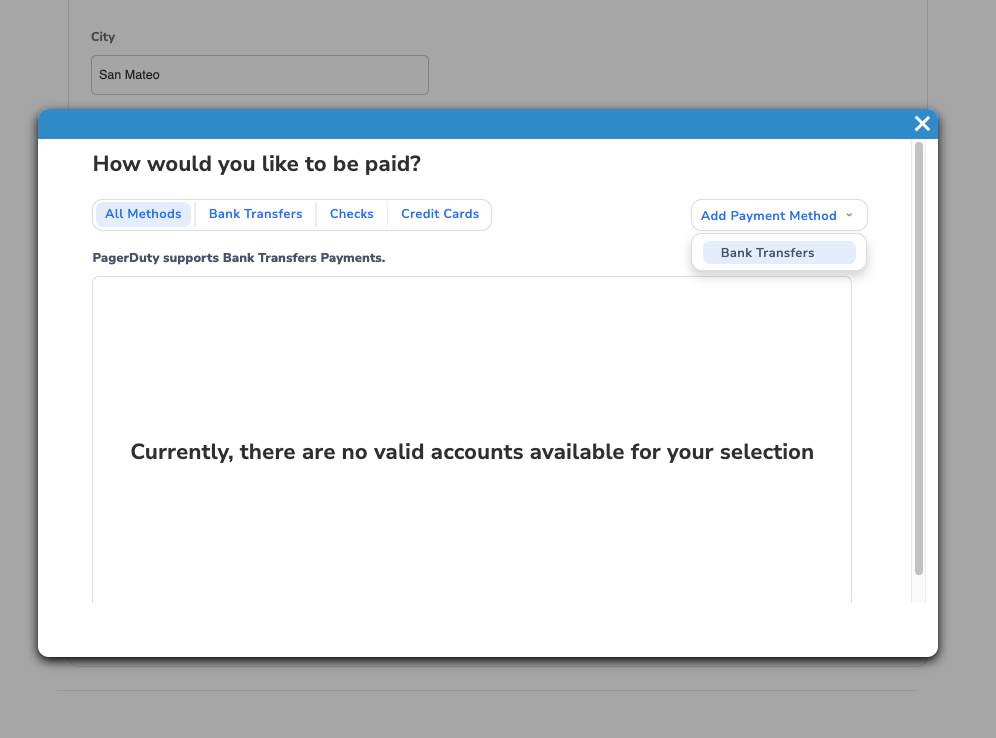
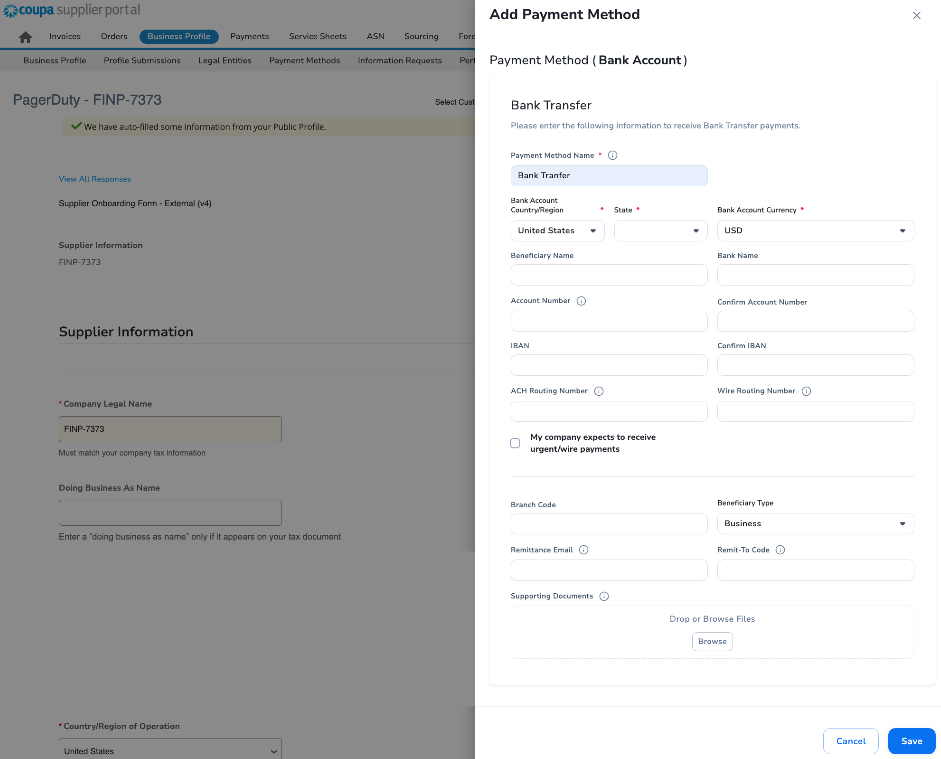
6.3 : Saisissez vos informations bancaires
- Nom du mode de paiement : Saisissez « Virement bancaire ».
- Pays/région du compte bancaire : Précisez le pays ou la région où votre banque opère.
- Devise du compte bancaire : Sélectionnez la devise dans laquelle vous recevrez les paiements.
- Nom du bénéficiaire : Saisissez le nom de votre entreprise tel qu'il apparaît sur votre compte bancaire. Il doit correspondre au nom légal indiqué sur le portail fournisseurs Coupa et sur vos documents fiscaux. Veuillez noter que PagerDuty ne peut pas effectuer de paiements à des tiers.
- Nom de la banque : Saisissez le nom de votre banque. N'indiquez pas le nom d'une banque intermédiaire.
Exigences en matière d'informations de paiement par pays
- États-Unis: Numéro de compte + numéro de routage + code SWIFT/BIC
- Union européenne: IBAN + Code SWIFT/BIC
- Royaume-Uni: Numéro de compte + IBAN + Code guichet + Code SWIFT/BIC
- Canada: Numéro de compte + Numéro de transit + Code SWIFT/BIC
- Australie: Numéro de compte + numéro BSB + code SWIFT/BIC
- Japon: Numéro de compte (7 chiffres) + Code banque (7 chiffres - Code Zengin = Code banque de 4 chiffres) + Code succursale (3 chiffres) + Code SWIFT/BIC
- Singapour: Numéro de compte + Code bancaire + Code succursale + Code SWIFT/BIC
- Hong Kong : Numéro de compte + Code bancaire + Code succursale + Code SWIFT/BIC
- Chine: Numéro de compte + code SWIFT/BIC
- Corée du Sud: Numéro de compte + Code bancaire + Code SWIFT/BIC
- Inde: Numéro de compte + code IFSC (11 caractères) + code SWIFT/BIC
- Thaïlande: Numéro de compte + Code bancaire + Code succursale + Code SWIFT/BIC
- Malaisie: Numéro de compte + Code bancaire + Code SWIFT/BIC
- Philippines : Numéro de compte + code SWIFT/BIC
- Indonésie: Numéro de compte + Code bancaire + Code SWIFT/BIC
- Vietnam: Numéro de compte + Code succursale + Code SWIFT
- Taïwan : Numéro de compte + Code bancaire + Code SWIFT/BIC
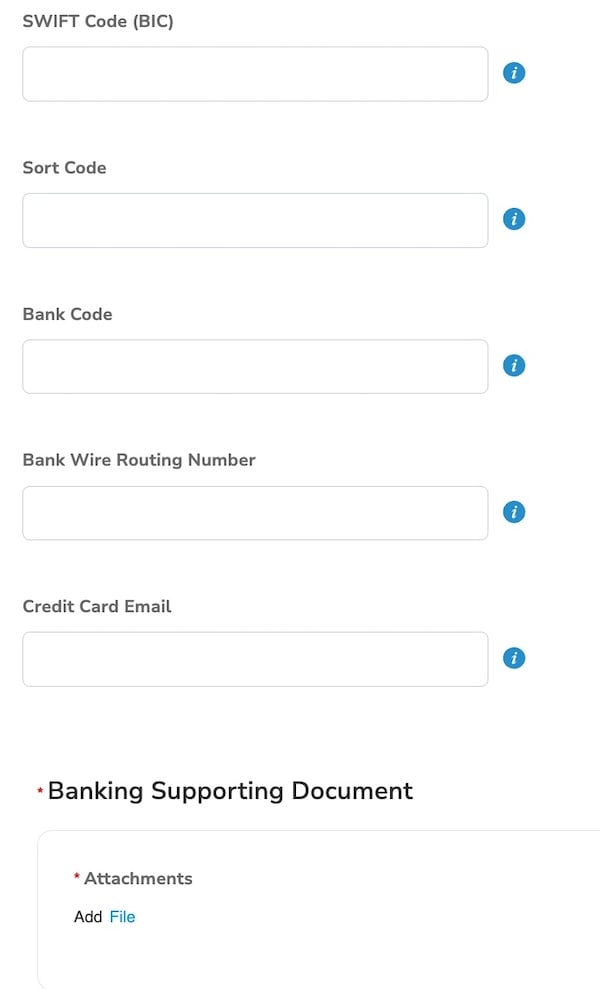
Courriel de paiement : Saisissez l'adresse e-mail à laquelle vous souhaitez recevoir votre avis de paiement.
Pièces justificatives : Téléchargez la lettre officielle de votre banque dans l'espace prévu à cet effet. Assurez-vous que toutes les informations de paiement fournies sont clairement indiquées sur ce document et qu'il provient de votre banque.
Après avoir saisi toutes les informations, cliquez sur « Soumettre ». Un message de confirmation s'affichera. Sélectionnez « Fermer » pour continuer à remplir le formulaire d'intégration.
Remarque : Accédez au champ SWIFT/BIC dans la section Informations de paiement et saisissez les informations de paiement manquantes pour votre entreprise. Assurez-vous que les informations correspondent aux exigences indiquées dans la section « Exigences relatives aux informations de paiement par pays ».
7 : Informations fiscales
Pour les fournisseurs américains :
Le fournisseur américain doit fournir le formulaire W-9 et remplir les informations ci-dessous en conséquence.
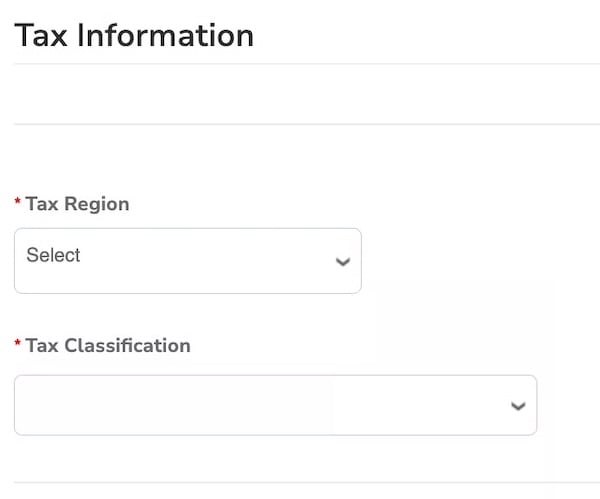
- Région fiscale : Sélectionnez « États-Unis »
- Classification fiscale : Sélectionnez la classification fiscale de votre entreprise telle qu'indiquée dans le formulaire fiscal fédéral.
- Numéro d'identification fiscale fédéral : Saisissez le numéro d’identification fiscale de votre entreprise tel qu’indiqué dans le formulaire fiscal fédéral.
- Pièces jointes: Joignez le formulaire W-9 de votre entreprise.
Pour les fournisseurs internationaux :
Exigences en matière de documentation fiscale pour les fournisseurs internationaux :
- Fournisseurs internationaux faisant des affaires aux États-Unis : Veuillez fournir le formulaire W-8 de votre entreprise.
- Fournisseurs japonais : Aucun document fiscal n'est requis.
- Fournisseurs de tous les autres pays : Veuillez télécharger votre document fiscal officiel dans la section « Informations de paiement » > « Pièce justificative bancaire » > « Pièces jointes ». Ce document doit indiquer clairement le numéro d'identification fiscale et l'adresse principale de votre entreprise. Exemples :
- Chili : RUT (Rol Único Tributario)
- Portugal : Certidão Permanente
- Royaume-Uni : UTR (référence unique du contribuable)
- Australie : ABN (Australian Business Number)
Région fiscale : Sélectionnez « International ».
Numéro d'identification fiscale international : Ajoutez le numéro d’identification fiscale de votre entreprise.