
Erstellen und Verwalten von Wartungsfenstern über die PagerDuty Mobile App
von Laura Chu
28. September 2022 | 3 Minuten Lesezeit
Um in Echtzeit auf dringende, kritische digitale Vorfälle reagieren zu können, müssen Bereitschaftskräfte von überall aus eingreifen können.
Werden Bereitschaftskräfte jedoch mit Alarmen überhäuft, ignorieren sie diese oft einfach, da sie nicht zwischen echten und falschen Alarmen unterscheiden können. Ein Ausfall eines Dienstes aufgrund von Wartungsarbeiten oder Upgrades kann beispielsweise mehrere Vorfälle auslösen, sodass der Bereitschaftskraft Fehlalarme erhält, die sich nicht auf einen tatsächlichen Vorfall beziehen. In anderen Fällen löst ein Dienst jedoch kritische Vorfälle aus, die eine schnelle Problemlösung erfordern.
Bereitschaftsteams benötigen eine bessere Lösung, die intuitiver und flexibler ist – eine, die es ihnen ermöglicht, einen Dienst zu deaktivieren und Vorfallwarnungen auf ihrem Mobilgerät anzuhalten, damit sie sich auf das Wesentliche konzentrieren können: die Lösung eines Vorfalls ohne Unterbrechungen.
Wir sind überzeugt, dass effektives Incident Management Teams dabei unterstützt, ihre Arbeit effizienter zu erledigen und gleichzeitig Unterbrechungen zu minimieren. Deshalb freuen wir uns, die Allgemeine Verfügbarkeit von Maintenance Widows über die PagerDuty Mobile App.
Wartungsfenster Help-Responder deaktivieren einen Dienst, einschließlich aller Integrationen, vorübergehend, während er sich im Wartungsmodus befindet. Wenn sich ein Dienst im Wartungsfenster befindet, werden alle Integrationen des Dienstes effektiv „abgeschaltet“, sodass keine neuen Vorfälle ausgelöst werden.
Einfaches Erstellen, Aktualisieren und Löschen von Wartungsfenstern von überall:
Das Erstellen von Wartungsfenstern innerhalb der mobilen App erfordert nur wenige einfache Schritte:
- Wählen Sie das Serviceverzeichnis aus dem Hamburger-Menü und wählen Sie Ihren bevorzugten Service aus.
- Tippen Sie auf „Einstellungen“ und dann auf „Wartungsmenü erstellen“.
- Geben Sie eine Beschreibung ein, um zu erklären, warum diese Wartung stattfindet.
- Planen Sie das Anfangs- und Enddatum (und die Uhrzeit) für die Wartung.
- Sobald das Wartungsfenster abgelaufen ist, verlässt der Dienst den Wartungsmodus und es können wieder neue Vorfälle ausgelöst werden.
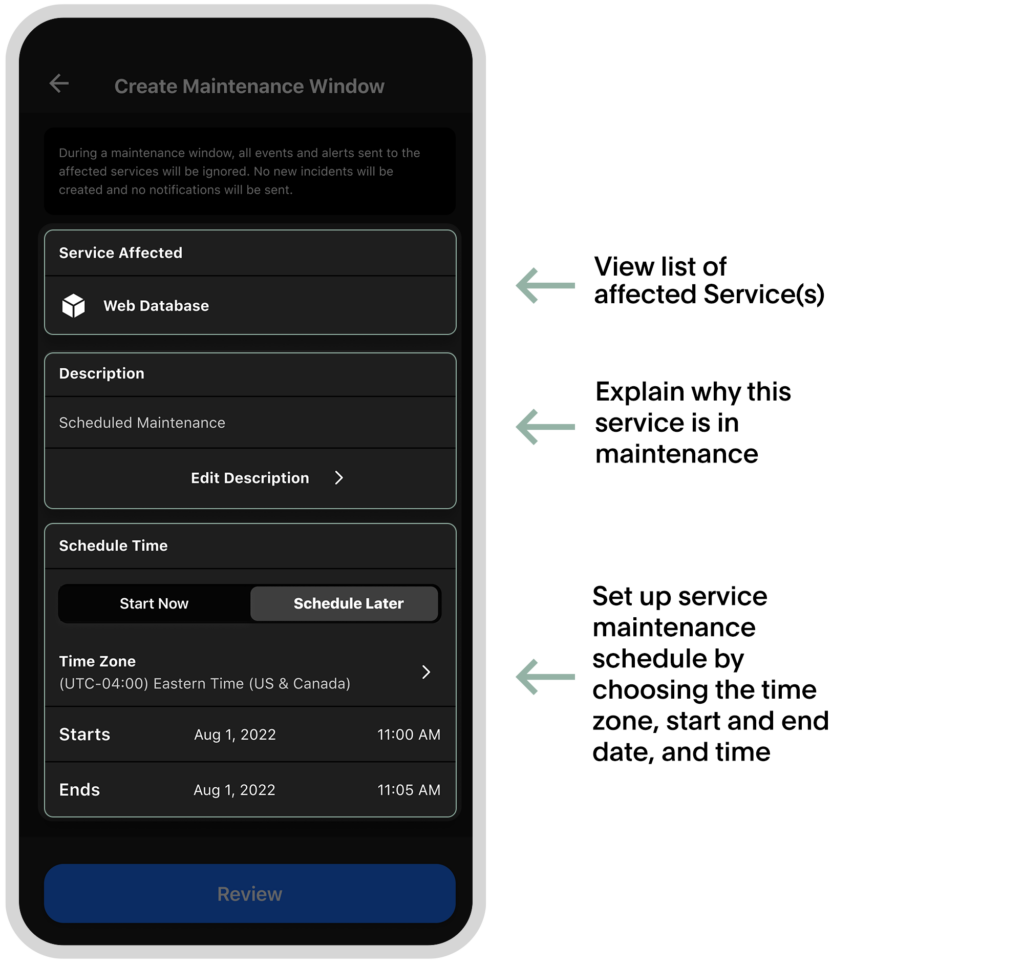
Sie können ein bestehendes Wartungsfenster löschen, indem Sie zu den Einstellungen gehen und auf „Wartungsfenster beenden“ tippen.
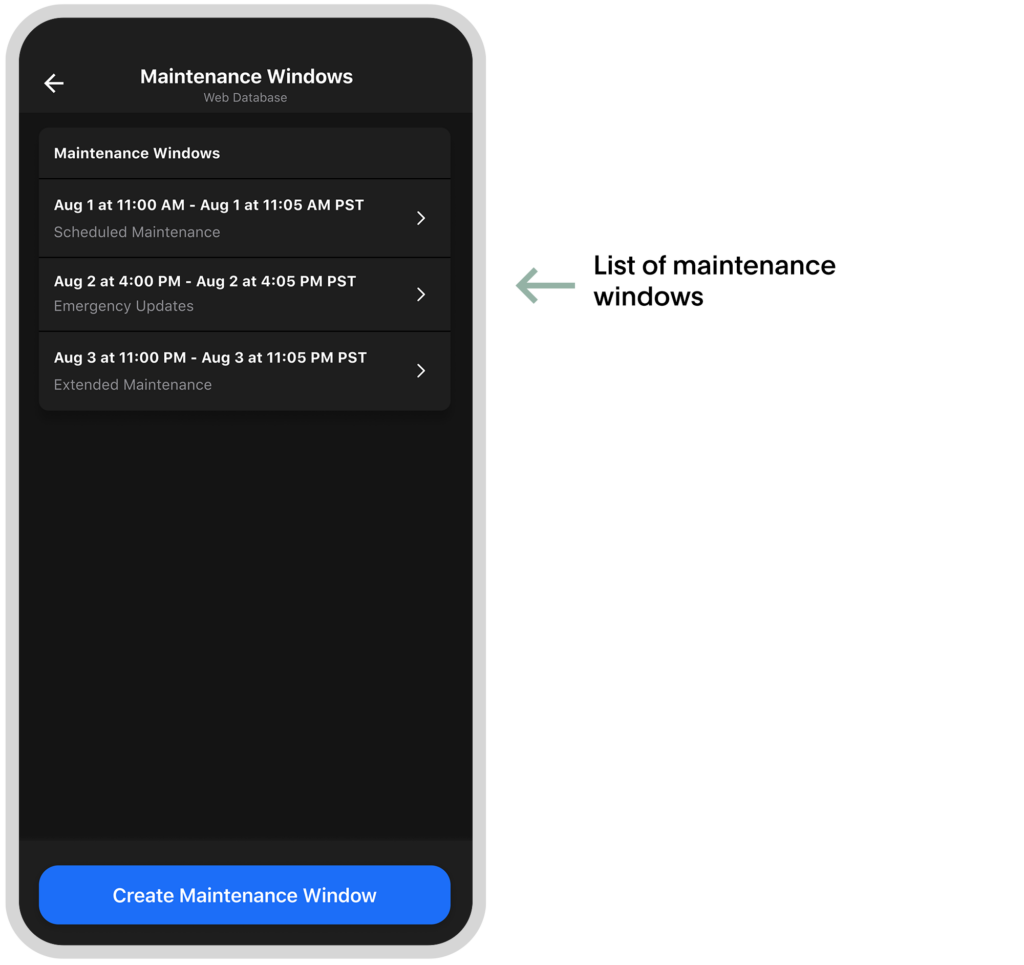
Ein Wartungsfenster für mehrere Dienste:
- Die mobile Erfahrung von PagerDuty ermöglicht die Erstellung eines Wartungsfensters für jeweils einen Dienst. Benutzer, die ein Wartungsfenster für mehrere Dienste erstellen möchten, können dies über die Webanwendung .
- Das Aktualisieren und Löschen von Optionen für ein Wartungsfenster, das mehrere Dienste umfasst, kann über die mobile App erfolgen.
Diese neueste Erweiterung von PagerDuty Mobile ermöglicht es Bereitschaftsteams, Vorfälle zu verwalten und zu reagieren, ohne Zeit und Work-Life-Balance zu opfern. Wir verbessern das mobile PagerDuty -Erlebnis kontinuierlich, indem wir den Teams die zuverlässigen Informationen zur Verfügung stellen, um ihre Kunden weiterhin besser zu bedienen.
Erfahren Sie mehr über PagerDuty Mobile und die Wartungsfenster durch unsere Artikel der Wissensdatenbank Oder probieren Sie es aus, indem Sie den folgenden QR-Code zum Download verwenden:

Möchten Sie mehr über PagerDuty Incident Response und die Funktionsweise mit unserer mobilen App erfahren? Nehmen Sie teil am 14 Tage kostenlos testen und erfahren Sie, wie PagerDuty Ihren Teams zu kürzerer Zeit und mehr Effizienz verhelfen und Innovationen in Ihrer Operations Cloud vorantreiben kann.