- PagerDuty /
- Der Blog /
- Anwendungsfälle und Lösungen /
- Anleitung: Twitter Trend Alert System
Der Blog
Anleitung: Twitter Trend Alert System
von Richard Cao
26. April 2018 | 7 Minuten Lesezeit
Hallo! Mein Name ist Richard und ich bin Software-Engineering-Praktikant im Plattform-Team hier bei PagerDuty. Zu anderen Zeiten des Jahres bin ich auch als Student im zweiten Jahr des Computer Engineering an der University of Waterloo bekannt. In diesem Beitrag möchte ich euch durch mein Hackday-Projekt im März führen, das ermöglicht Ihnen die Erstellung eines Twitter-Trend-Alarmsystems in weniger als 40 Minuten und mit minimalen Programmierkenntnissen.
So nutzen Sie PagerDuty , um Ihre Marke auf Twitter zu überwachen – in nur 40 Minuten oder weniger
Die Verwaltung der Markenreputation war noch nie so kompliziert wie im Zeitalter der sozialen Medien. 66,7 Prozent aller börsennotierten Unternehmen Erwähnungen auf Twitter , möchten Sie interessante und wirkungsvolle Inhalte zum richtigen Zeitpunkt bewerben, d. h., wenn Ihre Kunden am meisten engagiert sind. Gleichzeitig möchten Sie auf große PR-Vorfälle damit Ihr Team ist bereit schnell mobilisieren und sicherstellen, dass Ihre Marke weder Kunden noch Umsatz verliert. Was Sie brauchen, ist ein Wettbewerbsvorteil. Das bedeutet, dass Sie über Social-Media-Trends informiert sein müssen, sobald sie auftreten – egal, ob es sich um Chancen oder Probleme handelt.
Beispiel-Anwendungsfall:
Die Toronto Raptors sind derzeit in aller Munde. Vielleicht ist jetzt der beste Zeitpunkt, um für unseren 50%-Rabatt auf Trikots zu werben!
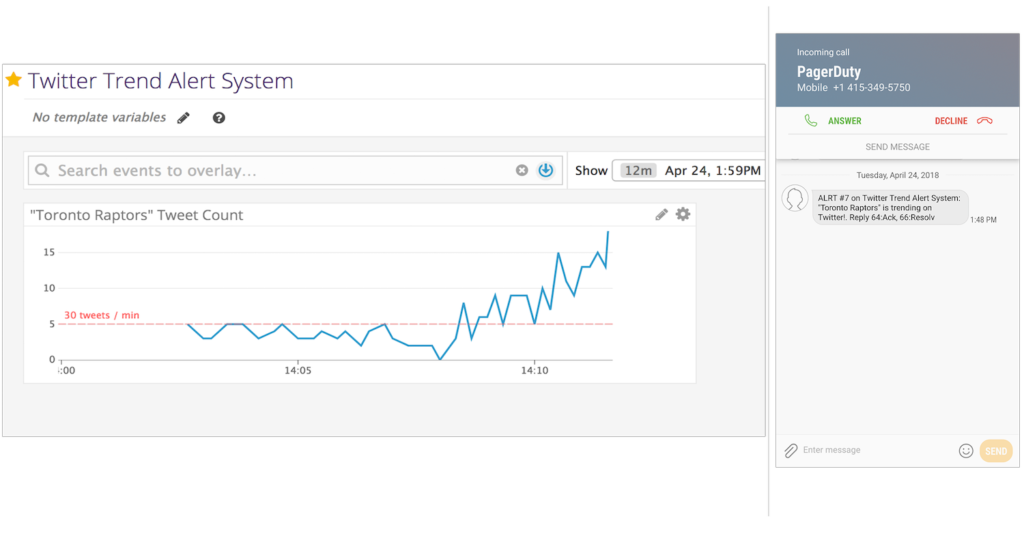
PagerDuty -Lösung
Die meisten Unternehmen nutzen PagerDuty für die Verwaltung von Störungen, die sich auf die Kunden auswirken, die Alarmierung der richtigen Einsatzkräfte und die Analyse der Auswirkungen von Vorfällen auf Mitarbeiter und Kundenzufriedenheit .
Aber wussten Sie, dass Sie PagerDuty auch als Twitter-Trend-Alarmsystem nutzen können?
Das Schöne an PagerDuty ist, wie einfach es sich an Ihre Bedürfnisse anpassen lässt. Am Ende dieser Anleitung haben Sie eine automatisierte Anwendung erstellt, die jedes Twitter-Keyword, jede Erwähnung und jeden Retweet in Echtzeit verfolgt und Sie bei einem Anstieg der Social-Media-Aktivität sofort per E-Mail, SMS oder Telefon benachrichtigt. Das Beste daran: Dies dauert weniger als 40 Minuten und erfordert nur minimale Programmierkenntnisse. Lassen Sie uns also ohne weitere Umschweife zur Sache kommen.
Schritte … auch bekannt als „Ingenieurkram“
Schritt 1: Konfigurieren Sie Ihre Twitter-Anwendung
- Erstellen Sie ein neues Twitter-Konto
- Seit Sie müssen für dieses Projekt nicht den Twitter-Account Ihres Unternehmens verwenden, Wir empfehlen aus Sicherheits- und Testgründen, ein neues Twitter-Konto zu erstellen.
- Holen Sie sich Ihre Twitter-API-Schlüssel
- Stellen Sie sicher, dass Sie Ihre E-Mail bestätigt haben.
- Um die Twitter-API nutzen zu können, benötigen Sie außerdem Token, damit Twitter die Anwendung Ihrem Konto zuordnen kann. Besuchen Sie https://apps.twitter.com/ und erstellen Sie eine neue App.
- Generieren Sie unter der Registerkarte „Schlüssel und Zugriffstoken“ ein Token. Lassen Sie diese Registerkarte geöffnet, damit wir die Schlüssel später kopieren können.
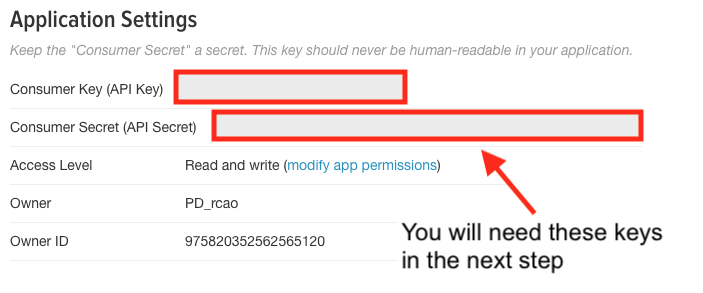
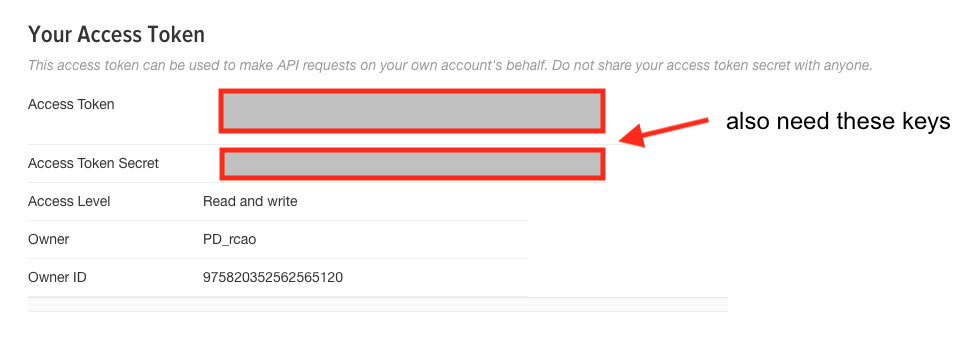 Ihr Twitter-Konto sollte jetzt für die Entwicklung konfiguriert sein.
Schritt 2: Projektcode herunterladen
PagerDuty verwendet GitHub zur Verwaltung unserer Code-Repositories.
- Um den Projektcode herunterzuladen, stellen Sie sicher, dass Sie Git installiert .
- Besuchen https://github.com/pagerduty/twitter-trend-alert-system . Führen Sie im Terminal/CMD „git clone https://github.com/pagerduty/twitter-trend-alert-system“ aus, um den Projektcode herunterzuladen.
- Das Projekt verwendet Python 2.7.14. Falls Sie es nicht installiert haben, besuchen Sie https://www.python.org/downloads/ .
- Überprüfen Sie Ihre Installation, indem Sie „pip –version“ eingeben. Sie sollten Folgendes erhalten:

- Folgen Sie den Anweisungen in der README-Datei, um das Projekt zu konfigurieren. Der Datadog-API-Schlüssel wird Ihnen vorerst fehlen.
Tipp: Für diese Anleitung führen wir das Projekt auf Ihrem lokaler Computer Wenn Sie dies unbegrenzt ausführen möchten, empfehlen wir den Betrieb eines kleinen Servers.
Wenn Sie damit fertig sind, verfügen Sie über einen Prozess, der alle auf Twitter geposteten Statusmeldungen filtert und nur Statusmeldungen zurückgibt, die die von Ihnen aufgelisteten Schlüsselwörter enthalten.
Schritt 3: PagerDuty konfigurieren
Wenn Ihr Unternehmen derzeit nicht PagerDuty verwendet, müssen Sie besuchen https://signup.pagerduty.com/accounts/new und erstellen Sie ein kostenloses 14-tägiges Testkonto.
Sie können die Onboarding-Seiten überspringen, ABER Stellen Sie sicher, dass Sie Benachrichtigungen einrichten:
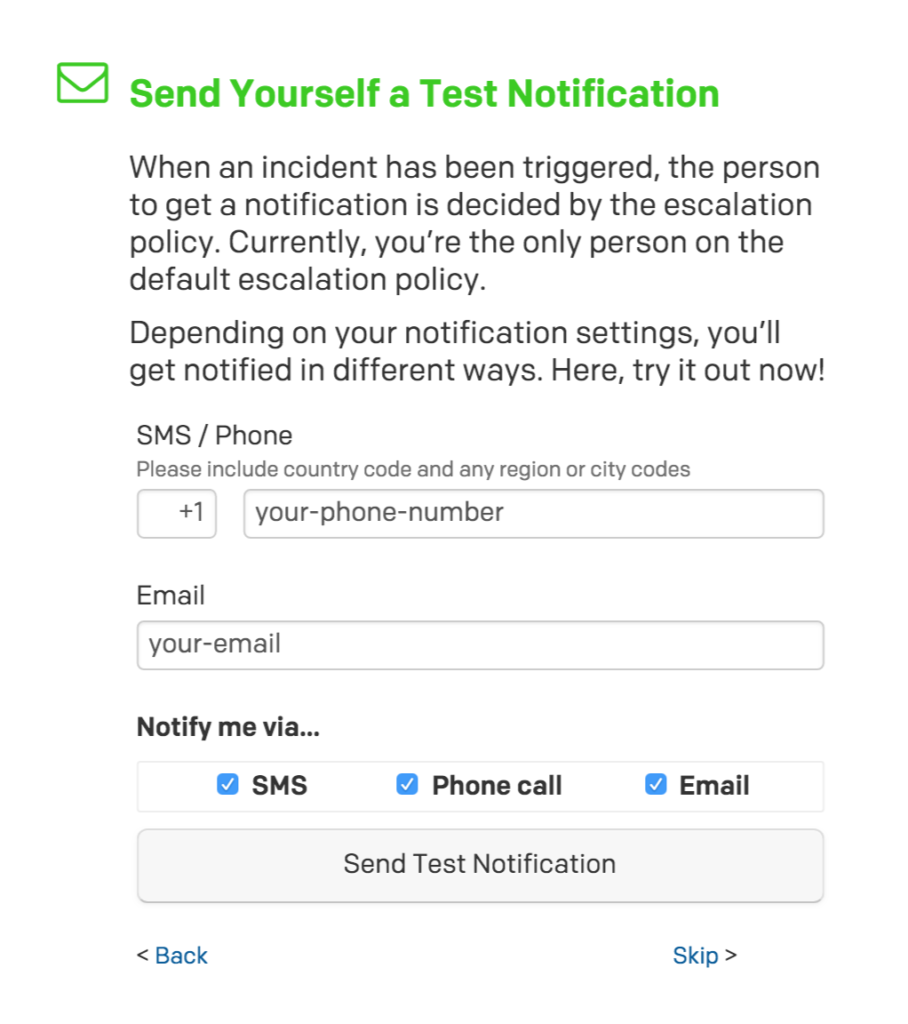
Danach sind nur noch wenige Schritte nötig, um den Dienst einzurichten.
- Zunächst richten wir eine Eskalationsrichtlinie (EP) ein. EPs helfen in der Regel dabei, Situationen an die richtigen Personen weiterzuleiten und sicherzustellen, dass jemand auf den Vorfall reagieren kann. Weitere Informationen finden Sie hier: https://support.pagerduty.com/docs/quick-start-guide#section-create-an-escalation-policy
- Gehen Sie auf der Startseite zu Konfiguration → Eskalationsrichtlinien → Neue Eskalationsrichtlinie
- Erstellen Sie einen Namen für die EP
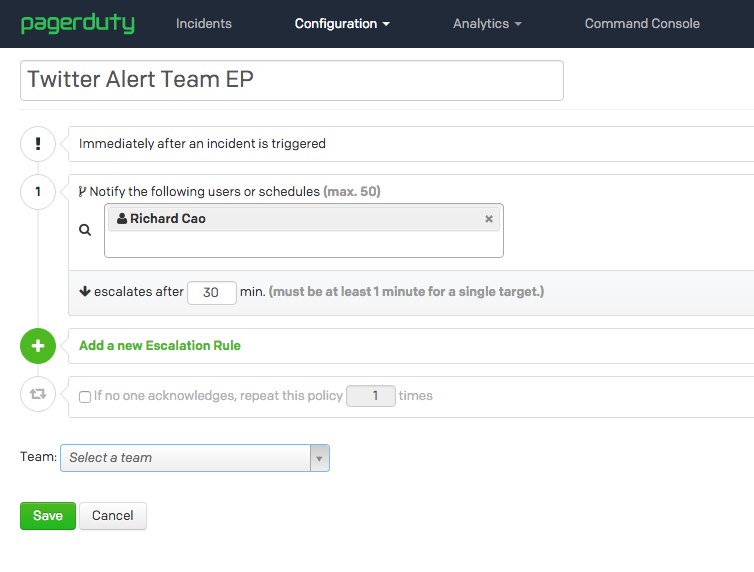
- Zweitens haben wir einen Service eingerichtet. Services dienen der Bestätigung relevanter Informationen. Weitere Informationen finden Sie unter: https://support.pagerduty.com/docs/quick-start-guide#section-create-a-service
- Gehe zu Konfiguration → Dienste → Neuen Dienst hinzufügen .
- Erstellen Sie einen ansprechenden Namen.
- Achten Sie darauf, Datadog unter „Integrationstyp“ aufzulisten.
- Die Auswahl des Felds „Wie sollen die Antwortenden benachrichtigt werden?“ hängt von Ihrer Situation ab. Wenn Sie Twitter überwachen möchten, um Ihre Inhalte an Trends anzupassen, empfehle ich einen Dienst mit niedriger Dringlichkeit. Wenn Sie größere Kundensupport-Vorfälle überwachen möchten, empfehle ich einen Dienst mit hoher Dringlichkeit. Weitere Informationen zum Unterschied zwischen Diensten mit niedriger und hoher Dringlichkeit finden Sie unter https://support.pagerduty.com/docs/service-settings#section-use-case-1-critical-and-non-critical-incidents
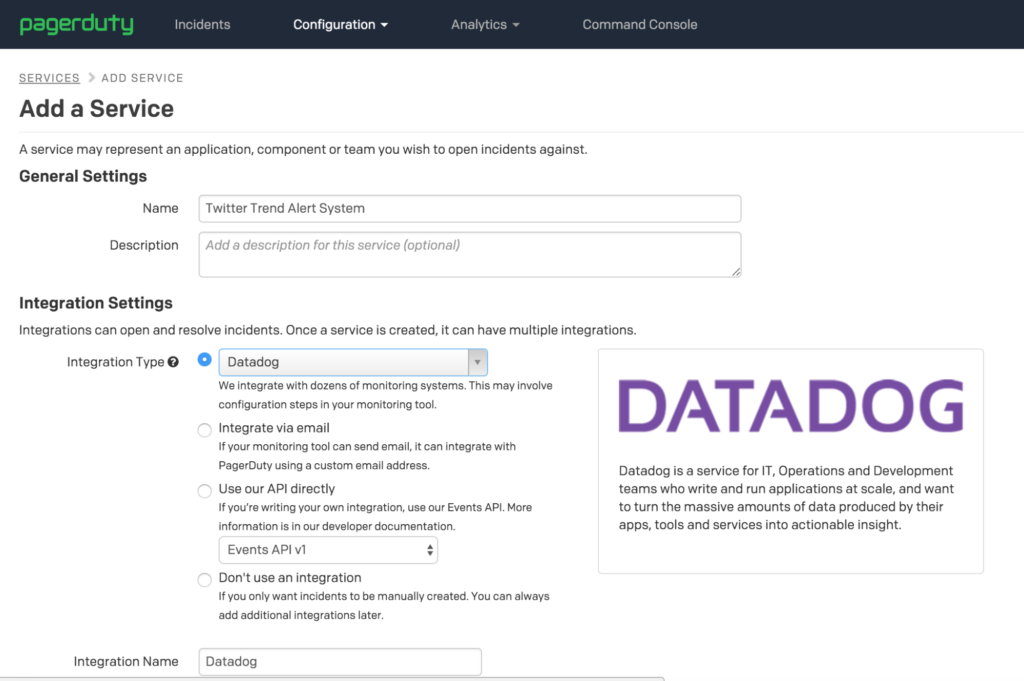
Tipp: Warum Datadog?
PagerDuty kommt mit über 200 Integrationen und einer davon ist Datadog! Wenn Ihr Team andere Tools verwendet, ist es sehr wahrscheinlich, dass wir eine Integration dafür haben. Sie können auch unsere einfache REST-API .
Wir verfügen jetzt über einen Benachrichtigungsdienst, der die richtigen Personen zum richtigen Zeitpunkt benachrichtigt, wenn Inhalte im Trend liegen oder eine Alarmstufe-Rot-Situation in den sozialen Medien unter Kontrolle gebracht werden muss.
Schritt 4: Erstellen Sie einen Datadog-Host
Jetzt konfigurieren wir einen Datadog-Host, um den Trend zu analysieren.
- Erstellen Sie ein neues Testkonto unter https://app.datadoghq.com/signup .
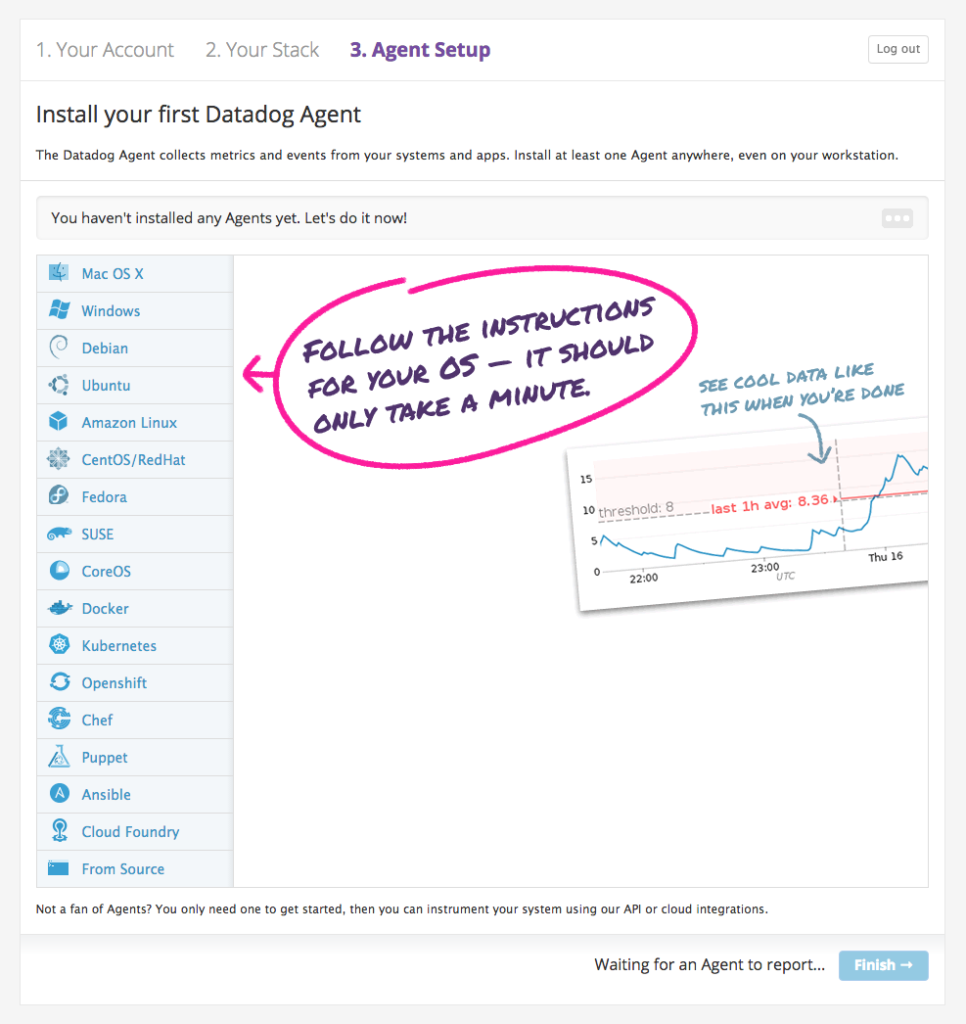
- Befolgen Sie die Anweisungen zum Einrichten eines Datadog-Agenten auf Ihrem Mac- oder Windows-Computer. Führen Sie auf dem Mac den Codeausschnitt im Terminal aus. Laden Sie unter Windows das Installationsprogramm herunter und verwenden Sie es.
-
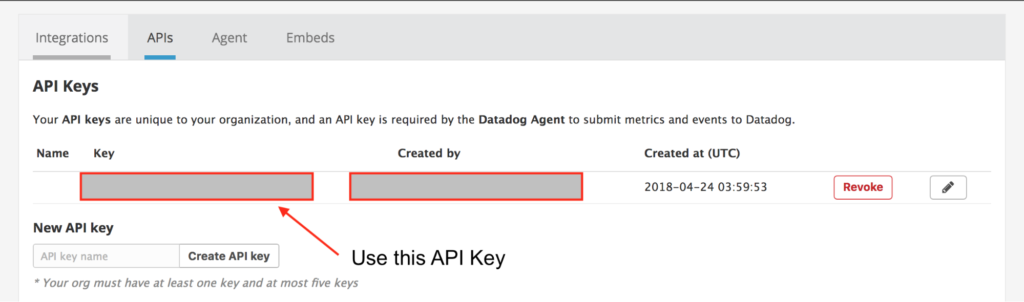
- Gehe zu https://app.datadoghq.com/account/settings#api und kopieren Sie den API-Schlüssel. Fügen Sie ihn in die Konfigurationsdatei ein:
-
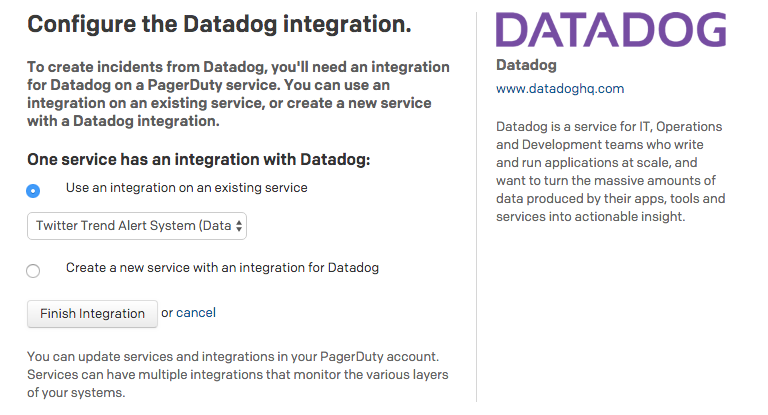
- Folgen Sie dieser Kurzanleitung, um die PagerDuty -Integration mit Datadog Da wir den Dienst bereits eingerichtet haben, sollte ein Bildschirm wie dieser angezeigt werden:
-
- Wir müssen nun unsere App ausführen. Anweisungen zum Starten der Anwendung finden Sie in der Datei README.md! Nachdem der erste Tweet getrackt wurde, sollte die Metrik nun in Datadog vorhanden sein.
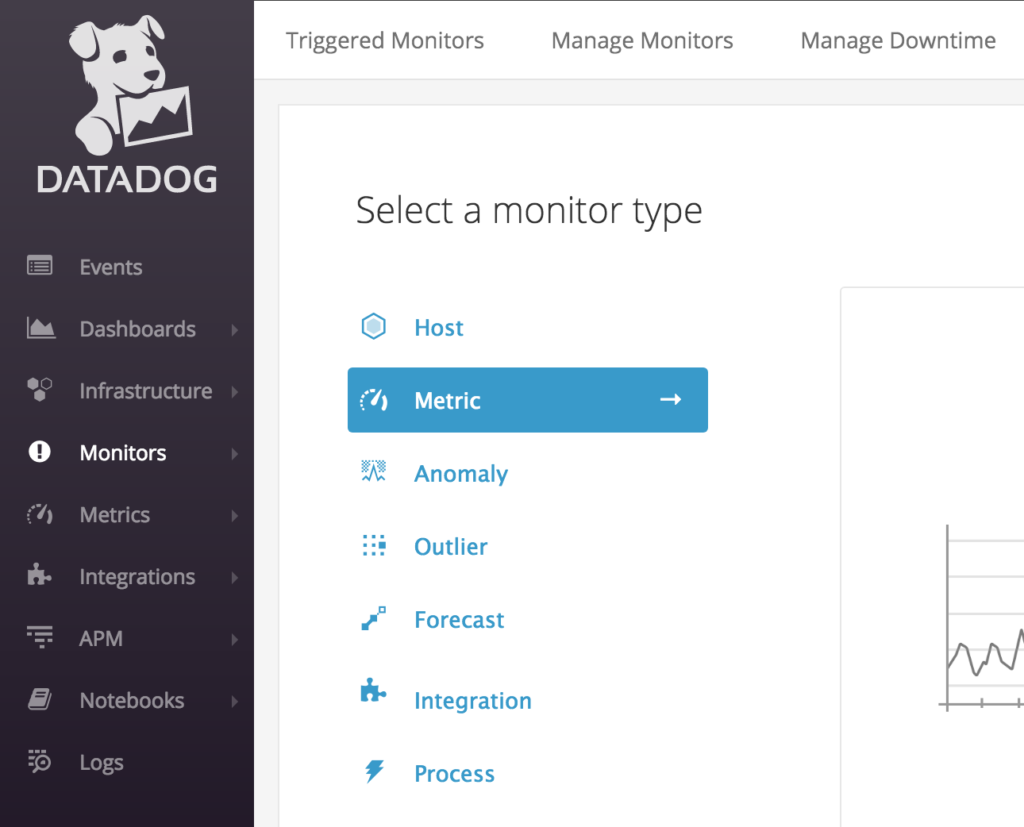
- Gehe zu Monitore → Neue Monitore und erstellen Sie einen neuen Metrikmonitor.
-
-
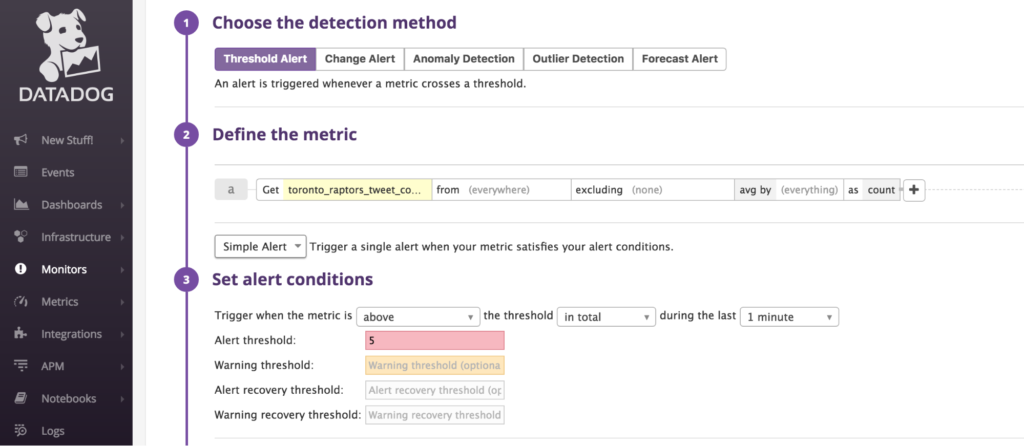
- Wählen Sie die zu verwendende Metrik<keyword> Anzahl der Tweets
- Legen Sie einen niedrigen Alarmschwellenwert (z. B. 5) fest, um zu überprüfen, ob das System funktioniert. Beispiel:
-
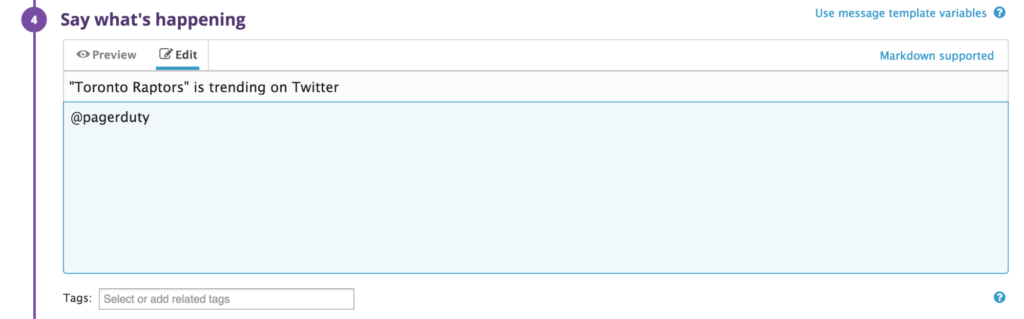
- Fügen Sie eine nützliche Nachricht als Titel hinzu und stellen Sie sicher, dass @pagerduty in der Beschreibung markiert ist! Siehe folgendes Bild:
Sobald Sie auf „Speichern“ klicken, sollten Sie in wenigen Minuten eine Benachrichtigung auf Ihrem Telefon erhalten!
Wenn ja, bedeutet das, dass wir jetzt über ein komplettes Twitter-Trend-Alarmsystem verfügen!
Schritt 5: Polieren
Nachdem wir nun wissen, dass es funktioniert, können wir die Warnung beheben.
- Erhöhen wir den Schwellenwert in Datadog, um weitere Alarme aus unserem Test zu vermeiden. Gehe zu Monitore → Monitore verwalten. Bewegen Sie den Mauszeiger über den Monitor mit Ihrem Nachrichtentitel und klicken Sie auf „Bearbeiten“. Ändern Sie nun den Alarmschwellenwert auf einen hohen Wert, z. B. 100.000.

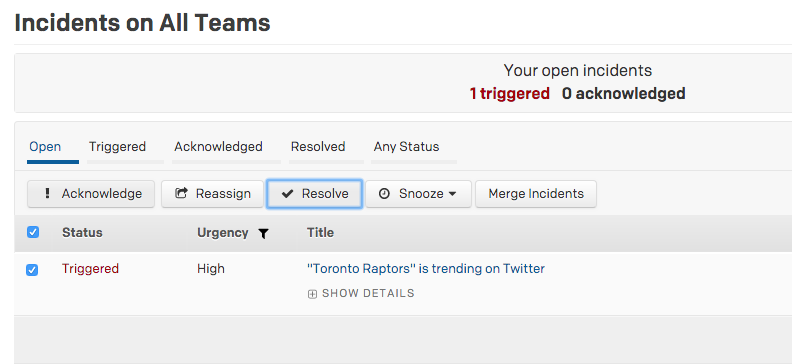
- Bei PagerDuty können Sie den Alarm beheben, indem Sie auf den Anruf oder die SMS antworten. Alternativ können Sie den Vorfall über die Website beheben.
Nächste Schritte
Sie verfügen nun über ein voll funktionsfähiges Twitter-Trend-Alarmsystem! Es ist an der Zeit, dass wir Social-Media-Trends nutzen, sobald sie auftreten.
Sind Sie daran interessiert, wie PagerDuty die Funktionalität Ihres Systems erweitert?
Hier sind einige großartige nächste Schritte, um das Beste aus unserem Produkt herauszuholen:
- Eskalationsrichtlinie . Bestimmte PR-Vorfälle erfordern Entscheidungen der oberen Führungsebene. Verkürzen Sie die Zeit bis zur Kontaktaufnahme und stellen Sie sicher, dass die Verantwortlichen benachrichtigt werden, indem Sie Eskalationsrichtlinien einrichten.
- Stakeholder-Benutzer . Gibt es in Ihrem Unternehmen Personen, die über einen wichtigen PR-Vorfall umgehend informiert werden möchten? Dann sollten Sie die Einrichtung von Stakeholder-Benutzern in Erwägung ziehen.
- Operations-Kommandokonsole (OCC). Beobachten Sie, wie Ihre Kunden während eines größeren Vorfalls auf Twitter reagieren.