- PagerDuty /
- PagerDuty Lieferanten-Hub /
- Lieferantenintegration
Lieferanten-Onboarding im Coupa Supplier Portal (CSP)
Das Lieferanten-Onboarding-Formular dient dazu, alle erforderlichen Informationen zu sammeln, damit PagerDuty Ihr Unternehmen aufnehmen kann.
Rechtspersonen
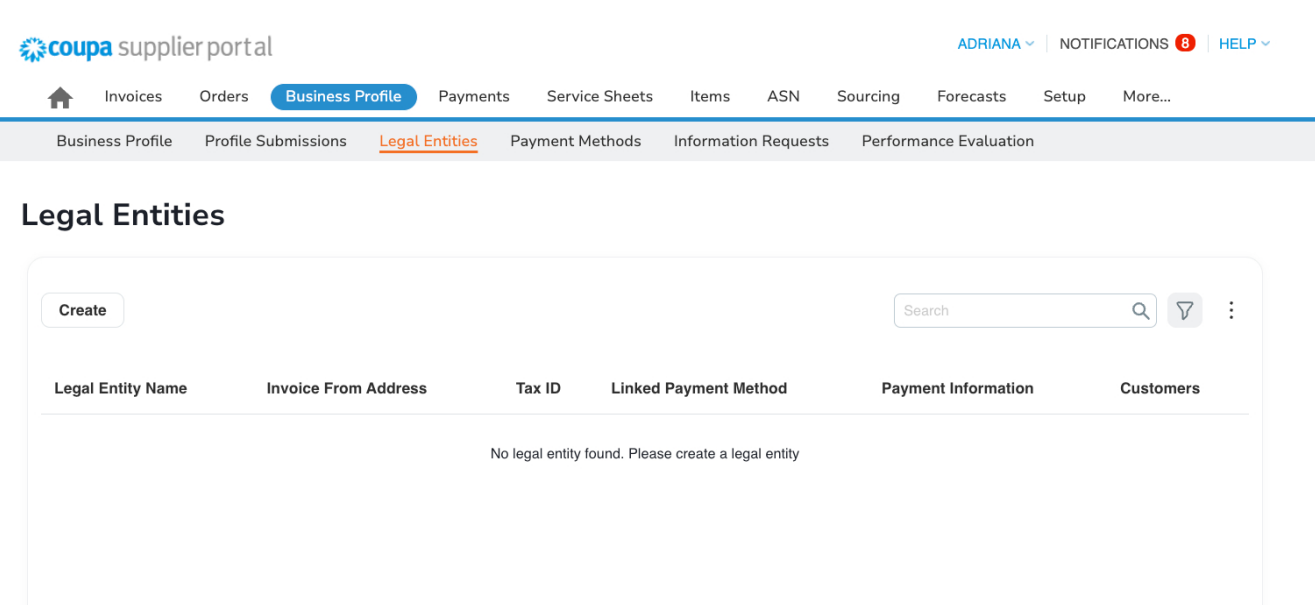
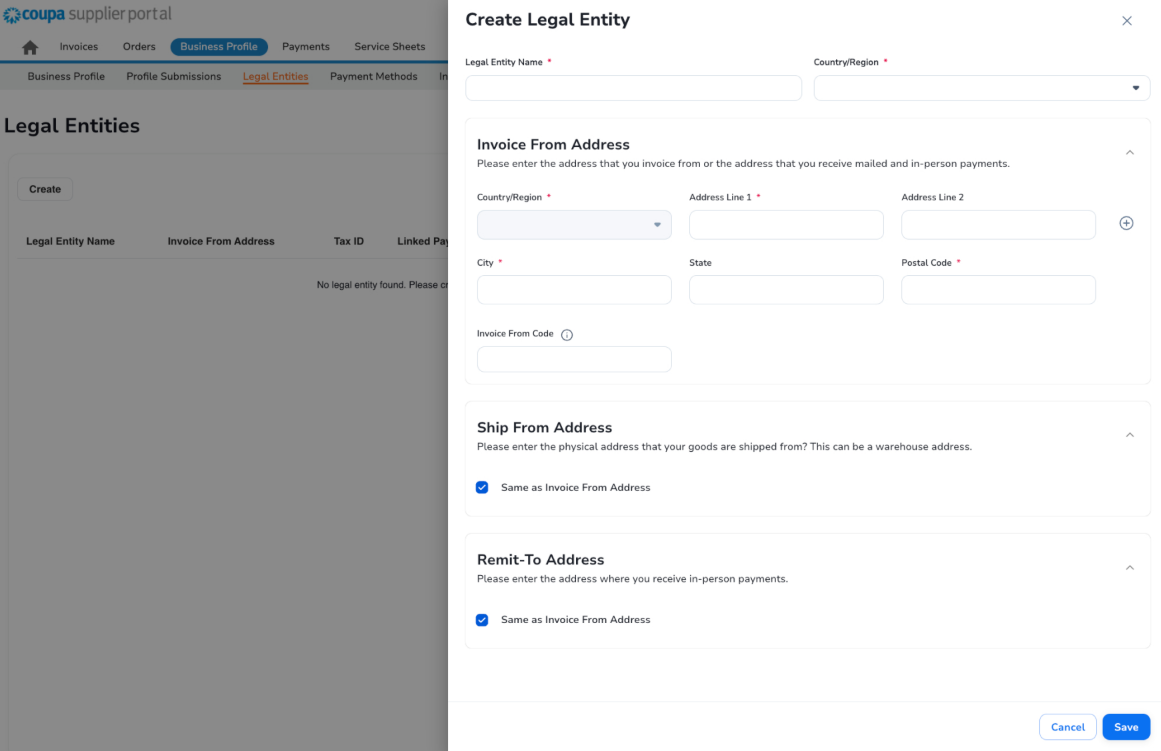
Um den Onboarding-Prozess zu starten, muss die juristische Person Ihres Unternehmens in CSP angelegt werden. Gehen Sie dazu auf „Unternehmensprofil“ > „Juristische Personen“ und wählen Sie „Erstellen“. Achten Sie bei der Eingabe der primären Zahlungsadresse Ihres Unternehmens darauf, dass diese mit der Hauptadresse oder der Adresse in Ihrem Bankschreiben übereinstimmt. Letzteres werden Sie später im Onboarding-Formular angeben müssen.
Lieferanten-Onboarding-Formular
Sobald Sie im Coupa Supplier Portal (CSP) mit PagerDuty verbunden und Ihre juristische Person angelegt ist, können Sie mit dem Lieferanten-Onboarding-Prozess beginnen. Sie können das Onboarding-Formular auf drei Arten aufrufen:
- Klicken Sie auf den Link in der E-Mail, die Sie von Coupa erhalten, um sich anzumelden und das Formular zu öffnen;
- Klicken Sie im Coupa Supplier Portal auf Benachrichtigungen (neben Ihrem Namen) und wählen Sie die Nachricht „Aktualisieren Sie Ihr Profil für PagerDuty“, um das Formular zu öffnen;
- Gehen Sie zu Geschäftsprofil > Informationsanfragen, wählen Sie PagerDuty als Kunden aus und klicken Sie auf das Formular NVR_ExternalSupplierProfile - Externes Formular.

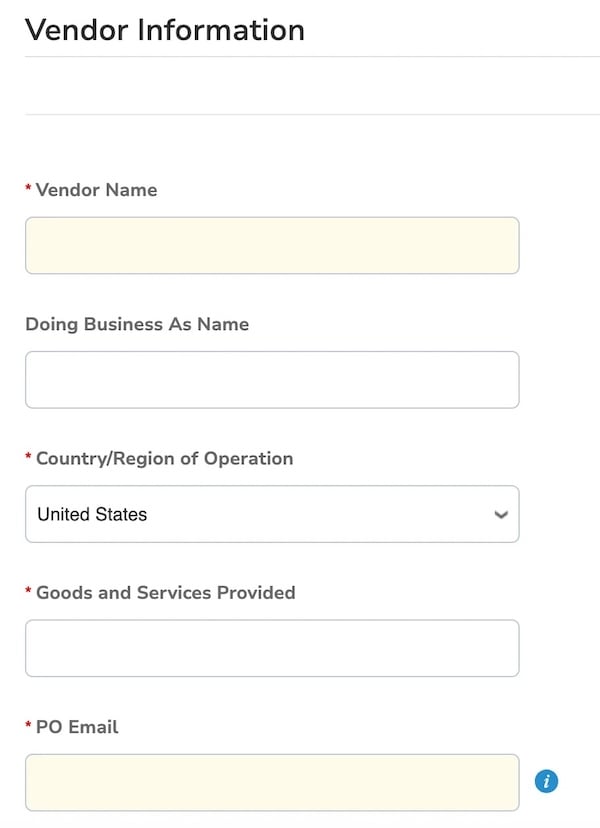
Anbieterinformationen
Mit einem roten Sternchen (*) gekennzeichnete Felder sind Pflichtfelder.
- Name des Anbieters: Geben Sie den in Ihren Steuer- und Regierungsdokumenten eingetragenen Firmennamen ein;
- Firmenname (optional): Sofern zutreffend und in Ihren Steuer- und Regierungsdokumenten eingetragen, geben Sie bitte den Namen an, unter dem Ihr Unternehmen firmiert. Dies ist nicht Ihr Handelsname.
- Land/Region des Einsatzes: Geben Sie das Land/die Region an, in der Ihr Unternehmen tätig ist.
- Angebotene Waren und Dienstleistungen: Die Waren und/oder Dienstleistungen, die Sie PagerDuty anbieten (Beispiel: Beratungsleistungen)
- E-Mail-Adresse der Bestellung: An die angegebene E-Mail-Adresse werden alle Bestellungen von PagerDuty an Ihr Unternehmen gesendet.
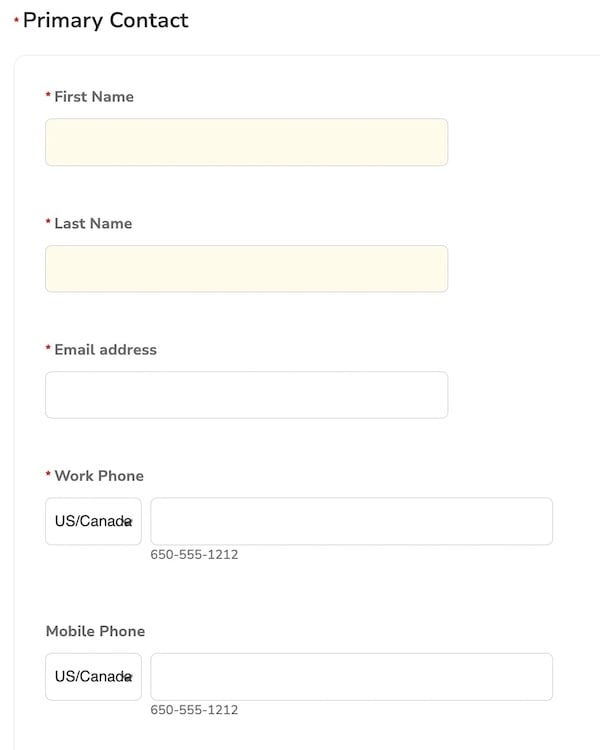
Hauptansprechpartner
Der Hauptansprechpartner ist die zentrale Anlaufstelle in Ihrem Unternehmen für die gesamte Kommunikation von PagerDuty. Dies sollte eine Abteilung, ein Team oder eine Einzelperson sein, die für die Verwaltung Ihres Coupa-Lieferantenportals zuständig ist und Zugriff auf die Zahlungs- und Steuerinformationen Ihres Unternehmens hat (idealerweise jemand aus der Finanzabteilung).
Bitte geben Sie für den Hauptansprechpartner folgende Daten an: Vorname, Nachname, E-Mail-Adresse und Telefonnummer.
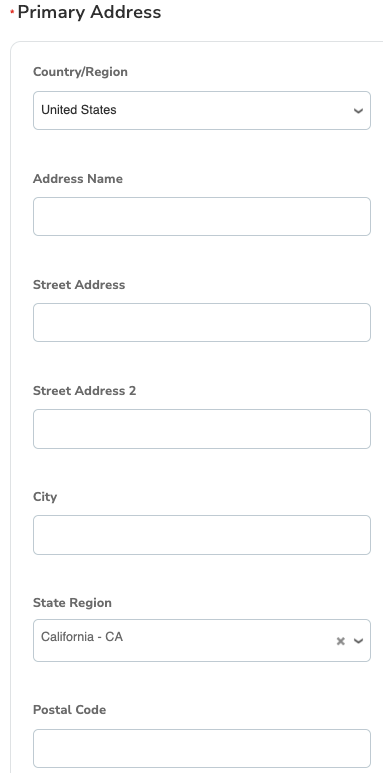
Hauptadresse
Geben Sie die offizielle Hauptadresse Ihres Unternehmens an, einschließlich Land/Region und Bundesland/Region, wie sie in Ihren Steuer- und Regierungsdokumenten registriert ist.
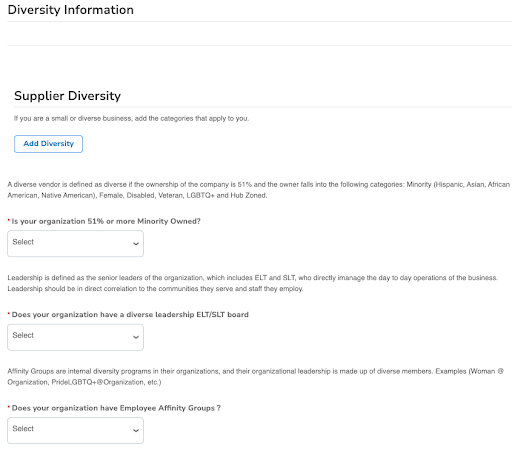
Informationen zur Vielfalt
Bitte beantworten Sie die drei Fragen zum Thema Diversität mit Ja oder Nein. Falls Ihr Unternehmen über weitere Diversitätszertifizierungen verfügt, klicken Sie auf „Diversität hinzufügen“ und geben Sie die entsprechenden Kategorien an. Fügen Sie bitte das jeweilige Zertifikat als Nachweis bei.
6: Zahlungsinformationen
6.1: Wählen Sie die Währung, in der Sie die Zahlung erhalten möchten.
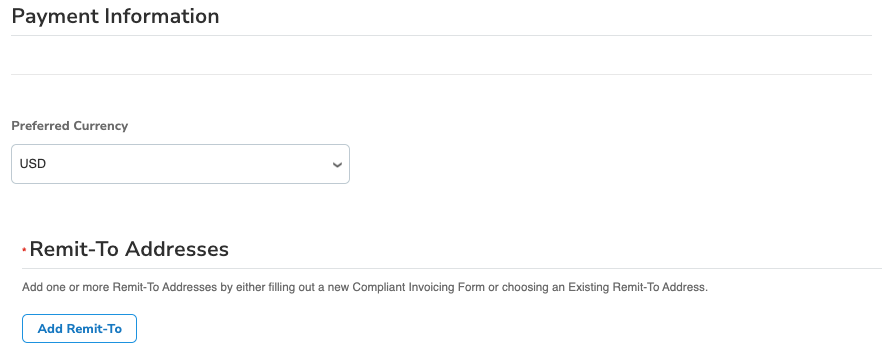
6.2: Fügen Sie die Zahlungsadresse Ihres Unternehmens hinzu
Wählen Sie zunächst „Zahlungsempfänger hinzufügen“ > Gehen Sie zu „Zahlungsmethode hinzufügen“ und wählen Sie „Banküberweisungen“.
Hinweis: Stellen Sie sicher, dass Sie immer erstellen Bitte erstellen Sie einen neuen Zahlungsempfänger und verwenden Sie keine bereits erstellten.
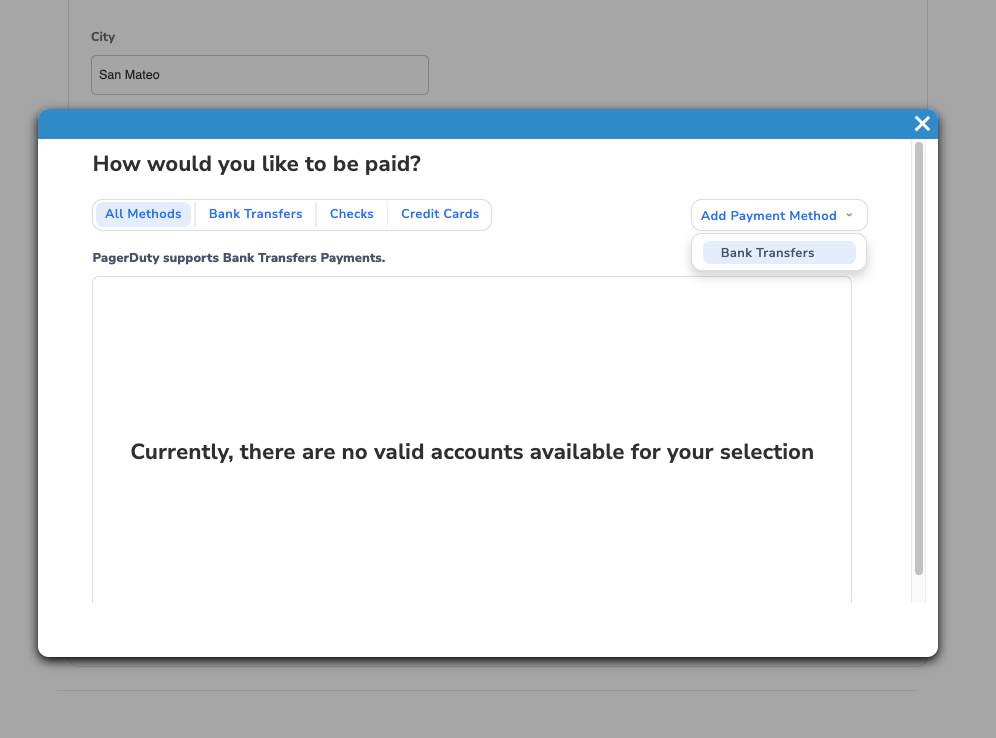
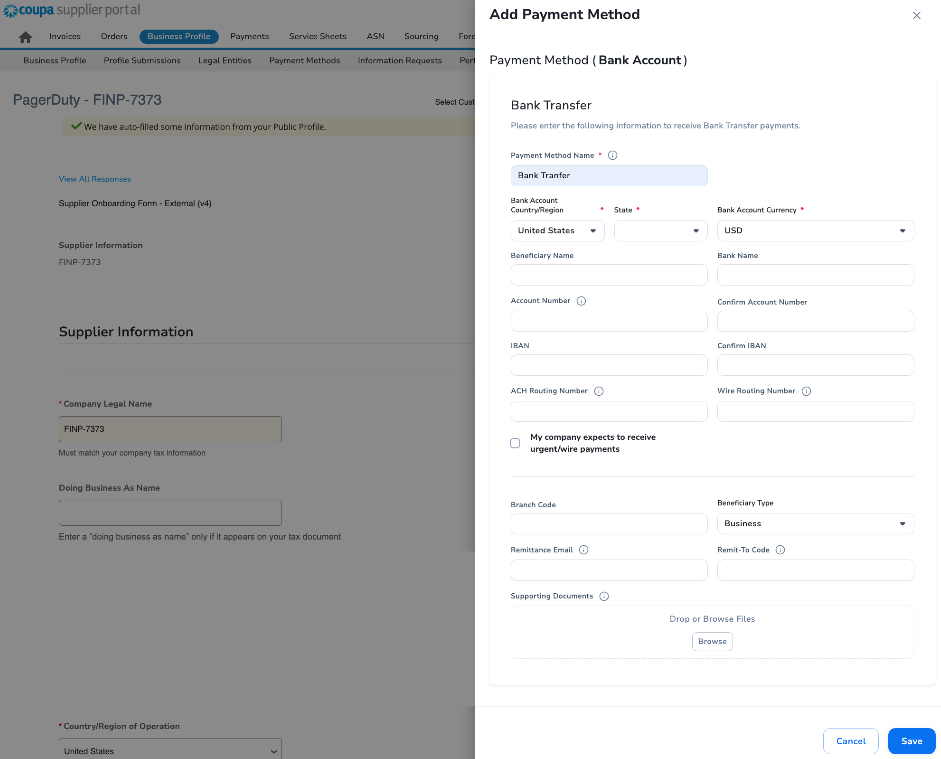
6.3: Geben Sie Ihre Bankdaten ein
- Name der Zahlungsmethode: Geben Sie „Banküberweisung“ ein.
- Bankkonto Land/Region: Geben Sie das Land oder die Region an, in der Ihre Bank tätig ist.
- Währung des Bankkontos: Wählen Sie die Währung aus, in der Sie Zahlungen erhalten möchten.
- Name des Begünstigten: Geben Sie Ihren Firmennamen exakt so ein, wie er auf Ihrem Bankkonto erscheint. Dieser muss mit dem im Coupa-Lieferantenportal und in Ihren Steuerunterlagen angegebenen Firmennamen übereinstimmen. Bitte beachten Sie, PagerDuty keine Zahlungen an Dritte leisten kann.
- Name der Bank: Geben Sie den Namen Ihrer Bank ein. Geben Sie nicht den Namen einer zwischengeschalteten Bank ein.
Anforderungen an Zahlungsinformationen nach Land
- Vereinigte Staaten: Kontonummer + Bankleitzahl + SWIFT/BIC-Code
- Europäische Union: IBAN + SWIFT/BIC-Code
- Vereinigtes Königreich: Kontonummer + IBAN + Bankleitzahl + SWIFT/BIC-Code
- Kanada: Kontonummer + Bankleitzahl + SWIFT/BIC-Code
- Australien: Kontonummer + BSB-Nummer + SWIFT/BIC-Code
- Japan: Kontonummer (7-stellig) + Bankleitzahl (7-stellig – Zengin-Code = Bankleitzahl 4-stellig) + Filialcode (3-stellig) + SWIFT/BIC-Code
- Singapur: Kontonummer + Bankleitzahl + Filialcode + SWIFT-/BIC-Code
- Hongkong: Kontonummer + Bankleitzahl + Filialcode + SWIFT-/BIC-Code
- China: Kontonummer + SWIFT/BIC-Code
- Südkorea: Kontonummer + Bankleitzahl + SWIFT/BIC-Code
- Indien: Kontonummer + IFSC-Code (11 Zeichen) + SWIFT/BIC-Code
- Thailand: Kontonummer + Bankleitzahl + Filialcode + SWIFT-/BIC-Code
- Malaysia: Kontonummer + Bankleitzahl + SWIFT/BIC-Code
- Philippinen: Kontonummer + SWIFT/BIC-Code
- Indonesien: Kontonummer + Bankleitzahl + SWIFT/BIC-Code
- Vietnam: Kontonummer + Bankleitzahl + SWIFT-Code
- Taiwan: Kontonummer + Bankleitzahl + SWIFT/BIC-Code
E-Mail für die Überweisung: Geben Sie die E-Mail-Adresse ein, an die Ihre Zahlungsbestätigung gesendet werden soll.
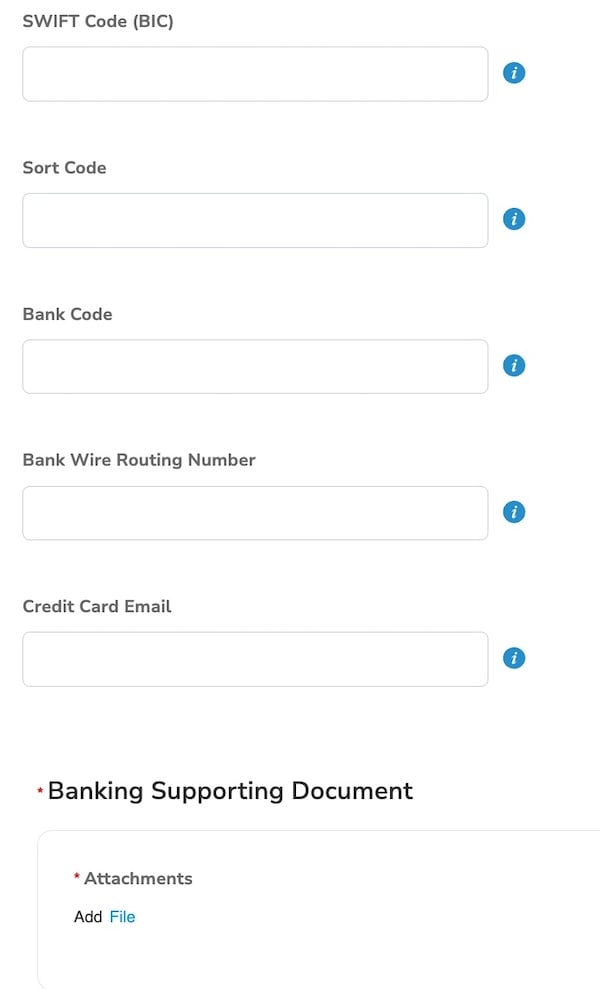
Belege: Laden Sie bitte das offizielle Bankschreiben Ihres Unternehmens im dafür vorgesehenen Bereich hoch. Stellen Sie sicher, dass alle von Ihnen angegebenen Zahlungsdetails in diesem Dokument klar aufgeführt sind und dass das Dokument von Ihrer Bank ausgestellt wurde.
Nachdem Sie alle Informationen eingegeben haben, klicken Sie auf „Absenden“. Es erscheint eine Bestätigungsmeldung – wählen Sie „Schließen“, um das Onboarding-Formular weiter auszufüllen.
Hinweis: Scrollen Sie im Abschnitt „Zahlungsinformationen“ zum Feld „SWIFT/BIC“ und geben Sie dort alle fehlenden Zahlungsdaten für Ihr Unternehmen ein. Stellen Sie sicher, dass die Angaben den Anforderungen unter „Anforderungen an Zahlungsinformationen nach Land“ entsprechen.
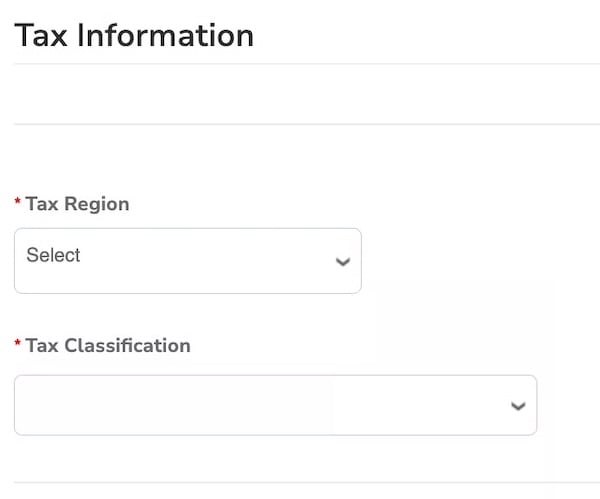
7: Steuerinformationen
Für US-Lieferanten:
Der US-Lieferant muss das W-9-Formular bereitstellen und die folgenden Angaben entsprechend ausfüllen.
- Steuerregion: Wählen Sie „Vereinigte Staaten“ aus.
- Steuerklassifizierung: Wählen Sie Ihre Unternehmenssteuerklassifizierung gemäß dem Bundessteuerformular.
- Bundessteuer-ID: Geben Sie Ihre Unternehmenssteueridentifikationsnummer so ein, wie sie im Bundessteuerformular angegeben ist.
- Anlagen: Fügen Sie Ihr Firmen-W-9-Formular bei.
Für internationale Lieferanten:
Anforderungen an die Steuerdokumentation für internationale Lieferanten:
- Internationale Lieferanten, die in den USA Geschäfte tätigen: Bitte legen Sie das W-8-Formular Ihres Unternehmens vor.
- Japanische Lieferanten: Es wird kein Steuerdokument benötigt.
- Lieferanten aus allen anderen Ländern: Bitte laden Sie Ihr offizielles Steuerdokument im Bereich „Zahlungsinformationen“ > „Bankbelege“ > „Anhänge“ hoch. Das Dokument muss Ihre Steueridentifikationsnummer und Ihre Hauptadresse eindeutig enthalten. Beispiele hierfür sind:
- Chile: RUT (Rol Único Tributario)
- Portugal: Certidão Permanente
- Vereinigtes Königreich: UTR (Unique Taxpayer Reference)
- Australien: ABN (Australische Geschäftsnummer)
Steuerregion: Wählen Sie „International“.
Internationale Steuer-ID: Fügen Sie Ihre Firmensteueridentifikationsnummer hinzu.