- PagerDuty /
- PagerDuty Lieferanten-Hub /
- Einreichen von Rechnungen
Einreichen von Rechnungen im Coupa Supplier Portal (CSP)
Die Einreichung von Rechnungen über das Coupa Supplier Portal (CSP) ermöglicht eine schnellere Rechnungsverarbeitung, einen automatisierten Abgleich von Rechnung und Bestellung sowie Einblick in den Rechnungsstatus.
Alle Rechnungen müssen über das Coupa Supplier Portal (CSP) eingereicht werden.
PagerDuty verlangt, dass alle Rechnungen über das Coupa Supplier Portal (CSP) eingereicht werden. CSP ist unsere primäre Plattform für die Rechnungsstellung, und alle Rechnungen müssen direkt im Portal erfasst werden.
Warum CSP nutzen?
- Garantierte Zustellung Ihrer Rechnungen.
- Reduziertes Risiko von Zahlungsverzug.
- Echtzeit-Einblick in den Rechnungsstatus.
- Verbesserte Kommunikation, wodurch weniger Anrufe und E-Mails nötig sind.
Die Nutzung von CSP gewährleistet einen schnelleren und zuverlässigeren Abrechnungsprozess für alle Beteiligten.
Keine Bestellung, keine Zahlung
Alle Rechnungen müssen über das Coupa-Lieferantenportal eingereicht werden.
PagerDuty verfolgt eine strikte „Keine Bestellung – keine Zahlung“-Richtlinie.
Vor der Ausführung von Arbeiten, Projekten, Hardware, Software oder Dienstleistungen muss eine formelle Bestellung (PO) von PagerDuty ausgestellt werden. Als Lieferant stellen Sie bitte stets sicher, dass Sie über eine gültige Bestellung verfügen oder fordern Sie diese bei Ihrem Ansprechpartner bei PagerDuty an, bevor Sie Waren oder Dienstleistungen liefern.
Warum diese Richtlinie?
- Die Auftraggeber bestätigen, dass die Leistungen autorisiert und genehmigt sind, bevor die Arbeiten beginnen.
- Bestellungen beschleunigen die Zahlung, da Genehmigungen im Voraus abgewickelt werden.
- Eine Bestellung ist ein rechtsverbindliches Dokument, das sicherstellt, dass sich beide Parteien über den Leistungsumfang und die Zahlungsbedingungen einig sind.
- Diese Richtlinie schützt sowohl PagerDuty als auch unsere Lieferanten und gewährleistet einen reibungslosen und transparenten Ablauf für alle Beteiligten.
Rechnungsstellung gegen eine Bestellung
Klicken Sie auf der Startseite des Coupa-Lieferantenportals auf den Reiter „Bestellungen“. Sie können eine Rechnung zu einer Bestellung erstellen, indem Sie auf das Symbol mit den Goldmünzen klicken oder die Bestellung öffnen.
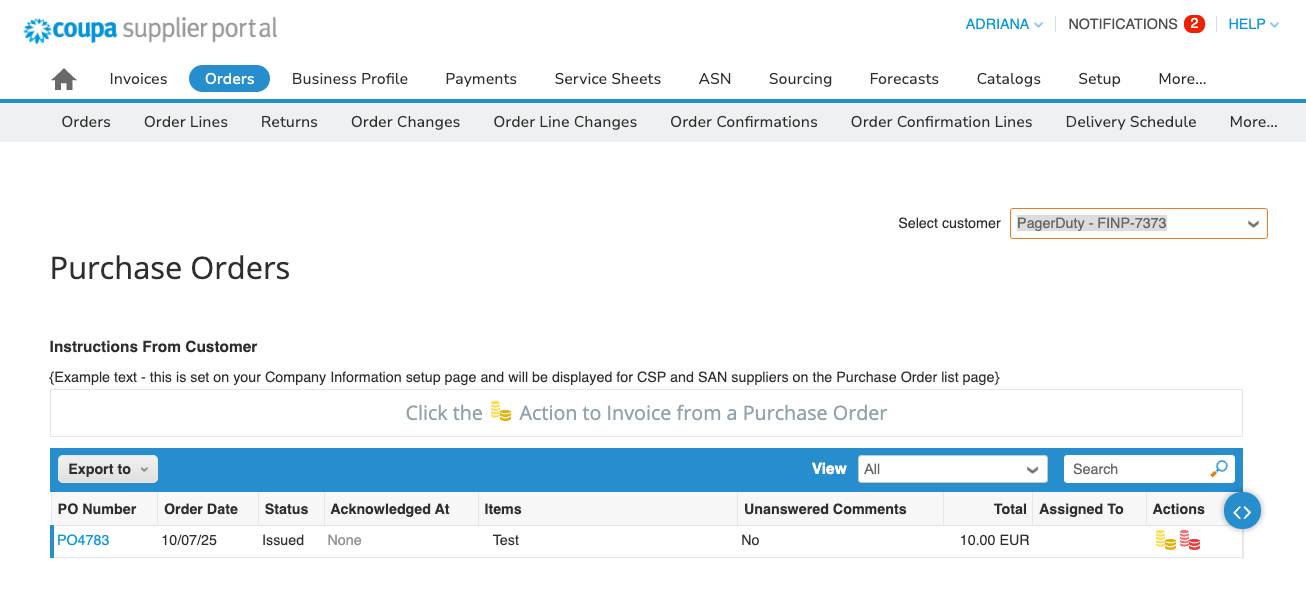
Wie reiche ich eine Rechnung im Coupa Supplier Portal (CSP) ein?
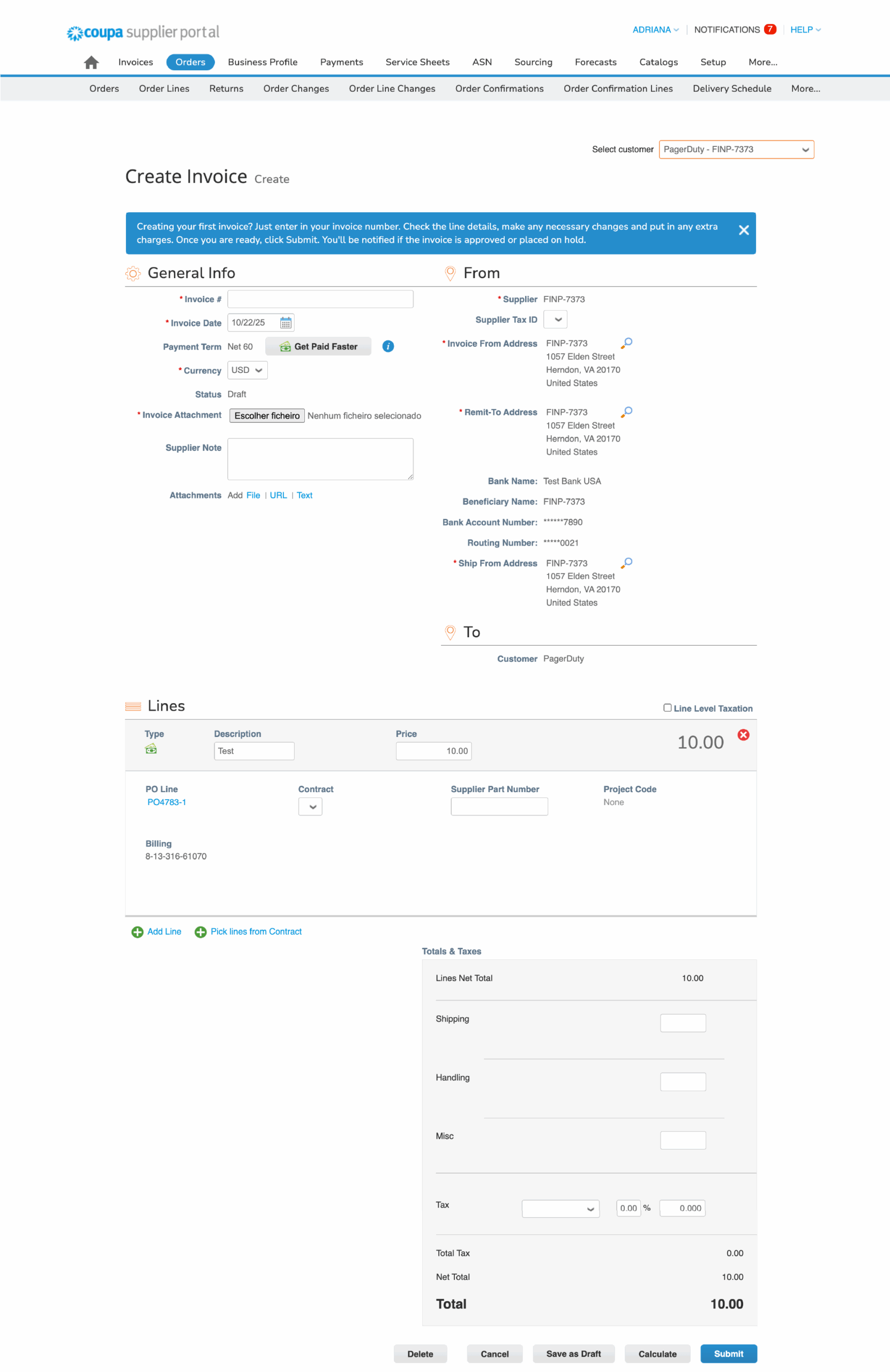
Mit einem roten Sternchen (*) gekennzeichnete Felder sind Pflichtfelder.
- Rechnung #: Die Rechnungsnummer muss eindeutig und darf noch nicht verwendet worden sein. Coupa prüft, ob die Rechnungsnummer bereits verwendet wurde.
- Notiz: Wenn eine Rechnung beanstandet wird, stellen Sie bitte eine korrigierte Rechnung aus, indem Sie der ursprünglichen Rechnungsnummer einen Buchstaben hinzufügen. Beispiel: Lautet die ursprüngliche Rechnung INV-1234, sollte die korrigierte Version INV-1234 lauten. A
- Menge: Der Betrag in der Rechnungszeile sollte ausschließlich der Nettobetrag sein. Bitte rechnen Sie Steuern und Versandkosten nicht in diesen Wert ein.
- Notiz: Falls die Rechnung Steuern enthält, geben Sie bitte den Steuerbetrag im entsprechenden Steuerfeld ein.
- Rechnungsdatum: Bitte stellen Sie sicher, dass das Rechnungsdatum im beigefügten Dokument angegeben ist. Dies sollte das Ausstellungsdatum der Rechnung sein.
- Beginn- und Enddatum der Dienstleistung: Bitte geben Sie das Start- und Enddatum der Bereitstellung der Waren oder Dienstleistungen an.
- Währung: Muss mit der Währung der Bestellung übereinstimmen.
- Anlagen: Fügen Sie hier die Rechnung ein. Bitte stellen Sie sicher, dass die Rechnung die Zahlungsbedingungen, das Start- und Enddatum der Dienstleistung, den Rechnungsempfänger (PagerDuty Rechtseinheit), die Währung und die Übereinstimmung des Betrags mit dem Wert in der Bestellung enthält.
Wichtig: Bitte stellen Sie sicher, dass die Rechnungspositionen, die Sie in CSP einreichen, exakt mit den Beschreibungen und Beträgen in der Bestellung übereinstimmen.
Rechnung prüfen und auf „Absenden“ klicken. Die
Rechnungsstatus
Über die Registerkarte „Rechnungen“ können Sie den Status jeder an PagerDuty übermittelten Rechnung einsehen.
- Genehmigt: Die Rechnung hat alle erforderlichen Genehmigungen erhalten und ist nun zur Zahlung bereit.
- Genehmigung ausstehend: Die Rechnung wartet auf die erforderlichen Genehmigungen. Bis zur Genehmigung werden keine weiteren Maßnahmen ergriffen.
- Entwurf: Die Rechnung wird noch erstellt und wurde noch nicht zur Genehmigung eingereicht. Sie kann vor der Einreichung bearbeitet oder aktualisiert werden.
- In der Warteschleife: Die Rechnung ist angehalten und kann erst weiterbearbeitet werden, wenn die Blockierung aufgehoben ist. Dies kann der Fall sein, wenn auf die Genehmigung einer Bestellanforderung oder auf zusätzliche interne Informationen gewartet wird.
- Umstritten: Es gibt ein Problem mit der Rechnung, das vom Lieferanten behoben werden muss, bevor sie bearbeitet werden kann. Häufige Gründe sind unvollständige Leistungen, fehlende Bestellungen oder andere Unstimmigkeiten.
- Abgelehnt: Die Rechnung wurde nicht genehmigt und wird erst nach Korrektur und erneuter Einreichung weiter bearbeitet.