
- PagerDuty /
- Blog /
- Ankündigungen /
- PagerDuty 2.0
Blog
PagerDuty 2.0
von Alex Solomon
12. April 2010 | 6 Minuten Lesezeit
Wir freuen uns, die neue Version von PagerDuty mit Unterstützung für mehrere Vorfälle vorstellen zu können. Um sie auszuprobieren, melden Sie sich einfach in Ihrem PagerDuty -Konto an.
Diese neue Funktion behebt eine zu einfache Architektur von PagerDuty: Bisher musste für jeden Problemtyp, den Ihre Überwachungssysteme erkennen konnten, ein neuer Alarm erstellt werden. Dies funktionierte jedoch nicht optimal, wenn Sie ein Überwachungstool wie Nagios verwendeten, das Tausende von Hosts und Diensten gleichzeitig überwachen kann. Die neue Version kann nun mehrere offene Incidents eines einzelnen Überwachungssystems verarbeiten; wir nennen dies „Multi-Incident-Unterstützung“.
Hier eine kurze Zusammenfassung der Änderungen in der neuen Version:
- Die Alarme wurden in Dienste umbenannt.
- Alarmgruppen wurden in Eskalationsrichtlinien umbenannt.
- Die Dienste können nun mehrere offene Vorfälle gleichzeitig verfolgen.
- Der Begriff „Unterdrückung“ des Vorfalls wurde in „Anerkennung“ umbenannt.
- Die Dauer, für die ein Vorfall als bestätigt angezeigt wird, kann nun für jeden Dienst einzeln konfiguriert werden.
Die neue Version von PD ist vollständig abwärtskompatibel mit der Vorgängerversion. Wir haben zwar einiges umbenannt, aber darauf geachtet, dass sich Ihre bestehenden Dienste weiterhin wie gewohnt verhalten. Lesen Sie weiter, um mehr zu erfahren.
Die größte Änderung: Unterstützung mehrerer Vorfälle
PagerDuty kann jetzt mehrere gleichzeitig laufende Vorfälle verfolgen. Anders ausgedrückt: Ihr Überwachungssystem kann PagerDuty über 100 gleichzeitig auftretende und unabhängige Probleme informieren, ohne dass Sie 100 PagerDuty -Alarme erstellen müssen (wie es in der alten Version von PD der Fall war).
PagerDuty verwendet jetzt „Vorfälle“ anstelle von „Alarmen“ als Hauptobjekt. Ihr Support-Team wird Vorfälle bestätigen, eskalieren und beheben, anstatt Alarme zu bearbeiten. Vorfälle in PagerDuty ähneln Tickets in einem Bug-Tracking-System: Sie werden erstellt, sobald ein Problem erkannt wird, und als behoben oder geschlossen markiert, sobald das Problem gelöst ist.
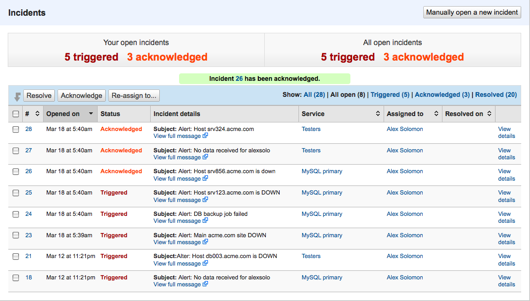
Da PagerDuty nun Hunderte von offenen Incidents gleichzeitig bearbeiten kann, haben wir die Benutzeroberfläche sorgfältig gestaltet, um die Arbeit mit großen Incident-Sammlungen zu vereinfachen. Die neuen Registerkarten „Incidents“ und „Dashboard“ enthalten Tabellen, in denen Sie alle Ihnen zugewiesenen offenen Incidents auf einen Blick sehen. Mithilfe der Steuerelemente am oberen Rand der Tabelle können Sie Ihre Incidents direkt auf diesen Seiten priorisieren.
Aktivieren der Unterstützung für mehrere Vorfälle für Ihre PagerDuty -Dienste
Standardmäßig funktionieren die PagerDuty Dienste weiterhin wie gewohnt: Es kann immer nur ein Vorfall gleichzeitig geöffnet sein. Dies dient der Abwärtskompatibilität.
Sie können die Unterstützung mehrerer Vorfälle für jeden bestehenden Dienst aktivieren. So geht's:
- Klicken Sie auf die Registerkarte „Dienste“ und klicken Sie dann auf den Link „Bearbeiten“ (unter Aktionen) für den Dienst, den Sie ändern möchten.
- Im Abschnitt „E-Mail-Integrationseinstellungen“ sehen Sie 3 Optionen:
- Erstellen Sie für jede auslösende E-Mail einen neuen Vorfall.
- Erstellen Sie für jeden neuen Auslöser-E-Mail-Betreff einen neuen Vorfall.
- Erstellen Sie einen neuen Vorfall nur dann, wenn noch kein offener Vorfall existiert.
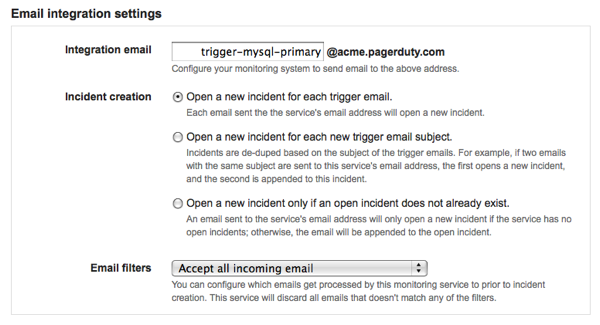
Die erste Option führt, falls ausgewählt, dazu, dass der Dienst für jede an die E-Mail-Adresse des Dienstes gesendete Trigger-E-Mail einen neuen Vorfall öffnet.Die zweite Option führt, falls ausgewählt, dazu, dass der Dienst einen neuen Vorfall auf Basis des E-Mail-Betreffs öffnet: Existiert bereits ein offener Vorfall mit demselben Betreff, wird die E-Mail an diesen Vorfall angehängt; andernfalls wird ein neuer Vorfall erstellt.
Die dritte Option, die für einen bestehenden Dienst standardmäßig ausgewählt sein sollte, ermöglicht es dem Dienst, das Verhalten der alten PagerDuty-Version beizubehalten. Sie deaktiviert die Unterstützung mehrerer Vorfälle: Ist diese Option ausgewählt, kann der Dienst jeweils nur einen offenen Vorfall haben. Erhält der Dienst eine Trigger-E-Mail, wird ein neuer Vorfall erstellt, sofern noch keiner offen ist; andernfalls wird die E-Mail dem offenen Vorfall hinzugefügt.
- Um die Unterstützung für mehrere Vorfälle zu aktivieren, wählen Sie entweder die erste oder die zweite Option.
- Klicken Sie unten auf der Seite auf „Änderungen speichern“, und schon sind Sie fertig.
Alarmanlagen sind jetzt Dienste
Wir haben „Alarme“ in „Dienste“ umbenannt. Dienste dienen nun ausschließlich als Schnittstelle zwischen PagerDuty und Ihren Überwachungssystemen. Aktuell erfolgt die Integration der PagerDuty -Dienste mit Ihren Überwachungssystemen per E-Mail (wie in der alten Version von PD). In den kommenden Wochen werden wir außerdem eine HTTP-basierte API für die PagerDuty -Dienste bereitstellen. Dadurch können Ihre Überwachungssysteme Vorfälle in PagerDuty über einen synchronen API-Aufruf auslösen, bestätigen und beheben.
Aus ähnlichen Gründen haben wir „Alarmgruppen“ in „Eskalationsrichtlinien“ umbenannt. Wir sind der Ansicht, dass der neue Name die Verwendung dieser Objekte besser widerspiegelt.
Die „Unterdrückung“ eines Vorfalls wird nun zur „Anerkennung“ eines Vorfalls.
Wir haben die Funktion „Vorfallsunterdrückung“ in „Bestätigung“ umbenannt. Wie bisher dient diese Funktion dazu, vorübergehend zu verhindern, dass ein Vorfall Warnmeldungen auslöst. Wir fanden, dass das Wort „Bestätigung“ den Zweck der Funktion besser beschreibt: „Bitte belästigen Sie mich vorerst nicht mit diesem Problem … Ich arbeite daran!“
Wir haben die Bestätigungs-Timeout-Dauer nun auch für jeden Dienst einzeln konfigurierbar gemacht. Das bedeutet, dass Sie festlegen können, wie lange ein Vorfall im Status „Bestätigt“ verbleibt, bevor er wieder in den Status „Ausgelöst“ wechselt und Sie erneut benachrichtigt. Die Timeout-Dauer ist standardmäßig auf 30 Minuten pro Dienst eingestellt, kann aber problemlos geändert oder sogar deaktiviert werden.
- Klicken Sie auf die Registerkarte „Dienste“ und klicken Sie dann auf den Link „Bearbeiten“ (unter Aktionen) für den Dienst, den Sie ändern möchten.
- Im Abschnitt „Vorfallseinstellungen“ finden Sie einen Eintrag für das „Vorfallsbestätigungs-Timeout“.
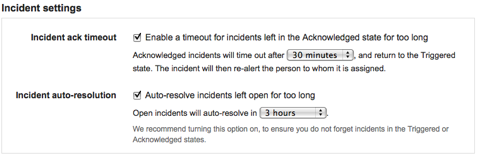
- Standardmäßig ist das Timeout auf 30 Minuten eingestellt. Um das Timeout zu ändern, klicken Sie auf das Dropdown-Menü und passen Sie den Wert an. Sie können das Timeout auch vollständig deaktivieren, indem Sie das Kontrollkästchen „Timeout für zu lange im Status ‚Bestätigt‘ verbleibende Vorfälle aktivieren“ deaktivieren. Wir empfehlen, das Timeout aktiviert zu lassen, damit Sie keine Vorfälle im Status ‚Bestätigt‘ vergessen.
- Klicken Sie unten auf der Seite auf „Änderungen speichern“, und schon sind Sie fertig.
Was kommt als Nächstes?
Als Nächstes folgt die Unterstützung einer PagerDuty -API. Dadurch wird die Integration von PagerDuty mit gängigen Monitoring-Tools wie Nagios, Zenoss, monit, Munin und vielen anderen vereinfacht. Die API ermöglicht es Ihrem Monitoring-System, Vorfälle direkt in PagerDuty auszulösen, zu bestätigen und zu beheben – per synchronem API-Aufruf.
Diese könnten Ihnen auch gefallen...